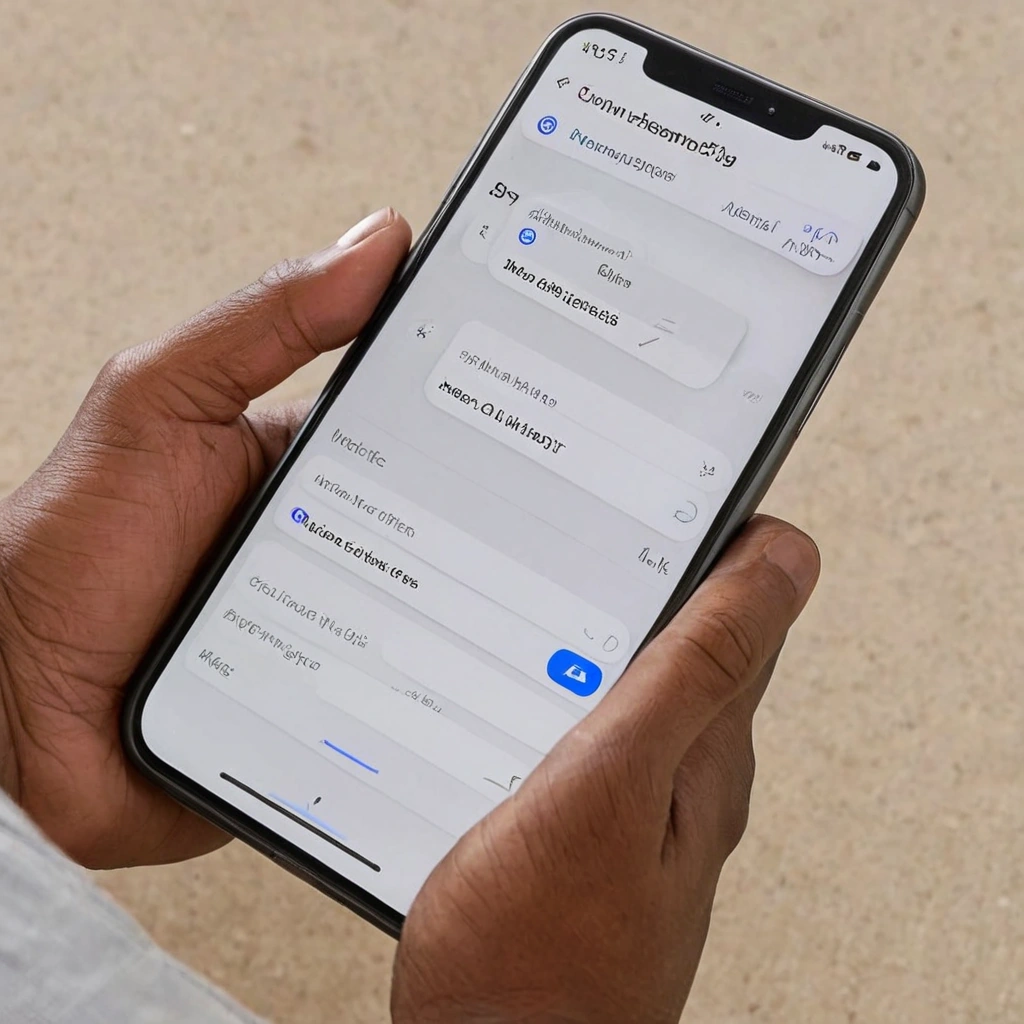
Сообщение в MAX уже пришло, а телефон молчит — или, наоборот, каждое уведомление отвлекает даже ночью. Обычно причина не в самом чате: оповещения могут быть отключены в приложении или настройках телефона, скрыты режимом «Не беспокоить» либо задерживаться из-за экономии заряда. Поэтому проверять нужно не один переключатель, а всю цепочку.
Ниже — инструкция для Android и iPhone: как разрешить уведомления MAX, включить звук и показ текста, настроить отдельные чаты и разобраться, почему оповещения не приходят вовремя. Названия пунктов меню могут немного отличаться в зависимости от версии системы и производителя телефона. В качестве практического правила: сначала проверьте настройки MAX, затем системные разрешения и только после этого — энергосбережение и сеть. Такой порядок помогает быстро найти причину и не переустанавливать приложение без необходимости.
Сначала проверьте уведомления в MAX
Откройте MAX и найдите раздел настроек приложения — обычно он находится в меню профиля. Перейдите к настройкам уведомлений. Если в вашей версии доступны отдельные переключатели для личных сообщений, групп или звонков, включите только нужные категории: так проще оставить важное и не получать лишний шум.
Проверьте, не отключены ли оповещения для конкретного диалога. Откройте чат, нажмите на его название или меню и найдите настройку звука либо уведомлений. В группах и каналах уведомления часто отключают отдельно, поэтому общий переключатель приложения может быть включен, а конкретный чат — заглушен.
- Убедитесь, что уведомления в MAX включены.
- Проверьте нужный чат: он не должен быть переведен в беззвучный режим.
- Если есть выбор звука, установите слышимый сигнал и проверьте громкость телефона.
- При необходимости отключите показ текста сообщения на заблокированном экране — это настройка приватности, а не способ включить оповещения.
Не начинайте с удаления приложения. Сначала проверьте разрешение на уведомления в системе и беззвучный режим чата — чаще всего проблема находится именно там.
Как включить уведомления MAX на Android
Путь в настройках зависит от модели телефона. На большинстве устройств с актуальными версиями Android нужный раздел можно найти через «Настройки» → «Приложения» → «MAX» → «Уведомления». Если меню устроено иначе, воспользуйтесь поиском в настройках и введите «уведомления» или «MAX».
- Откройте системные настройки телефона.
- Выберите «Приложения» или «Приложения и уведомления», затем MAX.
- Нажмите «Уведомления» и разрешите их показ.
- Если доступны категории уведомлений, включите нужные: например, сообщения и звонки.
- Проверьте, что для важной категории выбран звук, а не режим «Без звука».
- Отправьте тестовое сообщение из другого аккаунта или попросите знакомого написать вам.
Если уведомления появляются только после открытия MAX, проверьте ограничения фоновой работы. В карточке приложения найдите пункты «Батарея», «Использование батареи» или «Фоновая активность». Для MAX выберите стандартный или неограниченный режим, если такой вариант есть. Формулировки различаются у Samsung, Xiaomi, HONOR и других производителей; не меняйте настройки всех приложений сразу — достаточно проверить MAX.
На Android также могут влиять режим энергосбережения, автоматический запуск и очистка фоновых процессов. Если задержки сохраняются, разрешите MAX работу в фоне и исключите приложение из агрессивной очистки памяти, если такая функция предусмотрена оболочкой телефона. Не отключайте экономию заряда глобально: это быстрее разряжает устройство и обычно не требуется.
Как включить уведомления MAX на iPhone
На iPhone откройте «Настройки» → «Уведомления» → MAX. Включите «Допуск уведомлений», затем выберите, где их показывать: на экране блокировки, в Центре уведомлений и в виде баннеров. Чтобы услышать сигнал, включите звуки и проверьте боковой переключатель беззвучного режима или настройки кнопки действия на модели телефона.
Если MAX отсутствует в списке приложений, сначала откройте его и проверьте настройки уведомлений внутри приложения. Затем перезапустите телефон и снова загляните в системный список. Если при первом запросе разрешение было запрещено, приложение не всегда может показать его повторно: в этом случае доступ включается вручную в настройках iOS.
- Проверьте режим «Фокусирование» и «Не беспокоить»: они могут скрывать или откладывать уведомления.
- Откройте настройки выбранного фокуса и убедитесь, что MAX не исключен из разрешенных приложений.
- Если включена сводка уведомлений, оповещения могут показываться не сразу. Для срочных сообщений проверьте расписание сводки или исключите MAX из нее.
- Убедитесь, что интернет работает и MAX обновлен через App Store.
Параметр «Обновление контента» не заменяет разрешение на уведомления и не гарантирует мгновенную доставку. Не включайте его наугад как универсальное решение: сначала проверьте допуск уведомлений, фокусирование и соединение.
Если сообщения приходят с задержкой или без звука
Диагностируйте проблему по симптому. Если уведомлений нет вообще, проверьте разрешение системы и настройки чата. Если они появляются только при запуске MAX, вероятны ограничения фоновой работы, нестабильное соединение или временный сбой приложения. Если баннер есть, но звука нет, проверьте громкость, беззвучный режим, тип уведомления и режим фокусирования.
- Откройте MAX и проверьте, что сообщения действительно доставляются.
- Убедитесь, что телефон подключен к интернету: сравните Wi‑Fi и мобильную сеть.
- Проверьте системные уведомления и настройки конкретного чата.
- Временно отключите «Не беспокоить» или «Фокусирование» и отправьте тестовое сообщение.
- Перезапустите MAX и телефон, затем проверьте обновления приложения и системы.
- На Android проверьте работу MAX в фоне и ограничения батареи.
Если проблема появилась после обновления, не спешите сбрасывать телефон или очищать все данные приложения. Сначала установите доступные обновления, перезапустите устройство и повторите тест. Очистка данных может привести к выходу из аккаунта или потере локальной информации, поэтому ее стоит рассматривать только после проверки более безопасных причин.
| Способ проверки | Когда применять | Что дает | Ограничения |
|---|---|---|---|
| Настройки уведомлений MAX | Не оповещает один чат или категория | Проверяет настройки внутри приложения | Не отменяет системный запрет |
| Разрешения Android или iOS | Уведомлений нет совсем | Разрешает показ баннеров, звука и значков | Путь зависит от версии системы |
| Проверка фокуса и беззвучного режима | Баннеры скрыты или нет звука | Находит ограничения по времени и режимам | Может влиять на уведомления других приложений |
| Настройки фоновой работы Android | Сообщения видны после открытия MAX | Снижает задержки из-за ограничений батареи | Увеличивает расход заряда у приложения |
Частые ошибки и мифы
Миф: если уведомления разрешены в MAX, системные настройки уже не важны. Это не так: приложение и операционная система управляют оповещениями независимо. Для работы должны быть разрешены оба уровня, а нужный чат не должен быть заглушен.
Миф: переустановка всегда исправляет задержки. Она не поможет, если включено «Не беспокоить», отключены системные уведомления или Android ограничивает фоновую работу. Переустановка также может потребовать повторного входа. Используйте ее только после базовой диагностики и убедитесь, что сможете восстановить доступ к аккаунту.
Еще одна распространенная ошибка — проверять только звук. Уведомление может приходить без звука, отображаться только в Центре уведомлений или скрываться из-за настроек экрана блокировки. Проверяйте одновременно разрешение, способ показа и звуковой сигнал.
Три типичные ситуации
Сообщения появляются после открытия приложения. На Android пользователь проверил настройки MAX, но пропустил ограничение батареи. После разрешения фоновой работы оповещения стали приходить, когда приложение закрыто. Если это ваш случай, меняйте только настройку MAX, а не режим питания всего телефона.
В личных чатах звук есть, а в группе — нет. Причина часто в том, что группа была отключена отдельно. Проверка меню конкретного чата помогла вернуть звук, не включая уведомления для всех каналов и групп.
На iPhone оповещения пропали вечером. Системное фокусирование скрывало баннеры в заданное время. После проверки разрешенных приложений в настройках фокуса уведомления стали отображаться согласно выбранному режиму. Если важно не пропустить сообщения ночью, настройте фокусирование осознанно, а не отключайте его целиком.
Какой порядок проверки выбрать
Оптимальный алгоритм зависит от симптома, но начинать всегда стоит с простого. Сравните четыре уровня настроек — это быстрее и безопаснее, чем сбрасывать телефон или менять параметры сети.
| Шаг | Что проверить | Если проблема осталась |
|---|---|---|
| 1 | Уведомления и звук в MAX | Проверьте нужный чат отдельно |
| 2 | Разрешение MAX в системных настройках | Включите показ и нужные типы оповещений |
| 3 | Беззвучный режим, фокусирование, сводку | Временно отключите ограничение и протестируйте |
| 4 | Интернет и фоновую работу | Сравните Wi‑Fi и мобильную сеть; на Android проверьте батарею |
Чек-лист перед проверкой
- Уведомления включены в настройках MAX.
- Нужный диалог или группа не переведены в беззвучный режим.
- В настройках телефона MAX разрешен показ уведомлений.
- Включен звук, а громкость и беззвучный режим проверены.
- «Не беспокоить», «Фокусирование» и сводка не скрывают оповещения.
- На Android MAX разрешена работа в фоне, если сообщения задерживаются.
- Телефон подключен к интернету, приложение обновлено и перезапущено.
Идеальный план действий
- Сразу: откройте настройки MAX и проверьте общий переключатель и нужный чат.
- В течение нескольких минут: разрешите уведомления в настройках Android или iPhone, выберите баннеры и звук.
- Затем: временно отключите режим фокусирования и отправьте тестовое сообщение.
- Если есть задержка: на Android проверьте ограничения батареи и фоновой работы; на любой платформе сравните Wi‑Fi и мобильную сеть.
- Если проблема сохраняется: обновите MAX, перезапустите телефон и повторите тест. Переустановку оставьте на последний этап.
Главное, чтобы уведомления не терялись
Чтобы получать новые сообщения в MAX вовремя, нужно проверить три уровня: настройки самого приложения, разрешение телефона и режимы, которые могут заглушать или откладывать оповещения. На Android дополнительно важны ограничения батареи и фоновая работа; на iPhone — фокусирование, беззвучный режим и сводка уведомлений.
Начните с настроек конкретного чата и системного допуска — это занимает всего несколько минут и не требует покупки дополнительных программ. После изменений отправьте тестовое сообщение, а не полагайтесь на предположение, что все заработало. Сохраните этот порядок действий: он пригодится, если уведомления снова пропадут после обновления или смены настроек телефона.