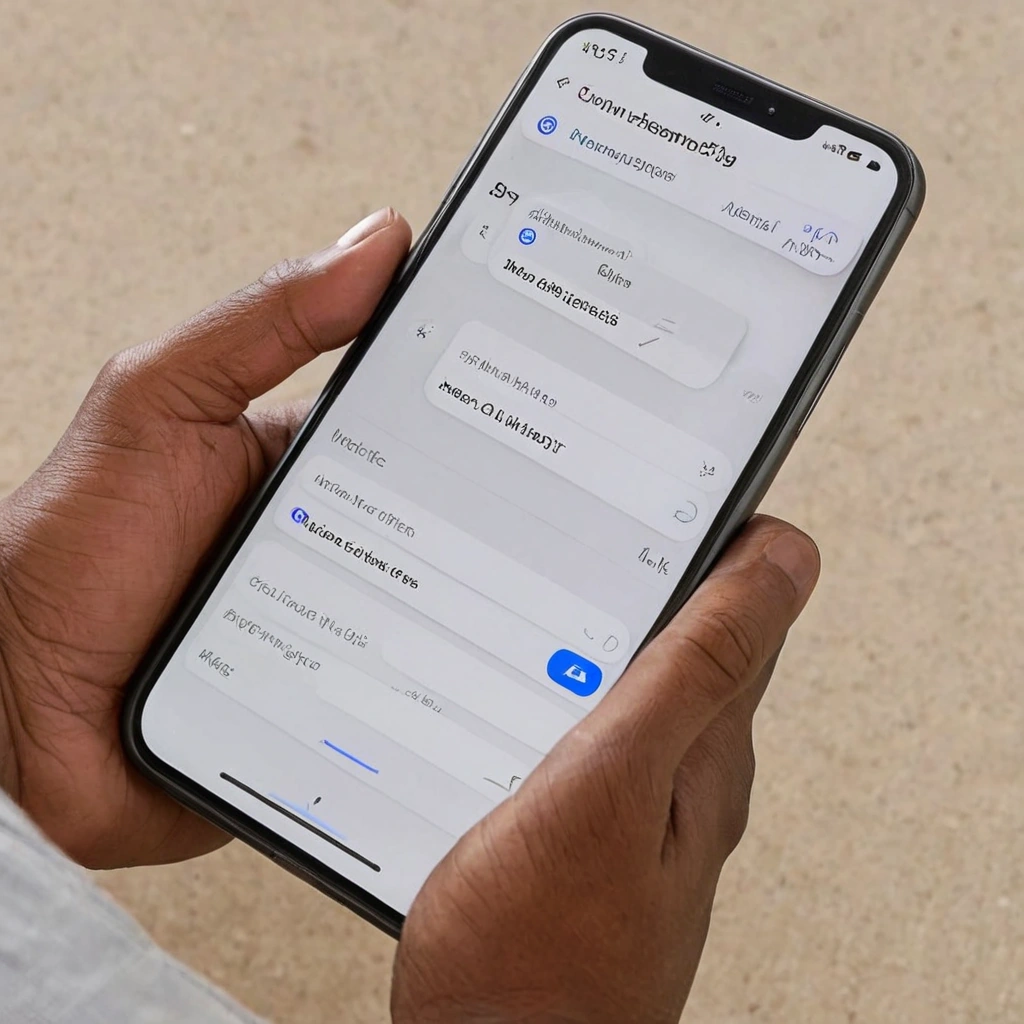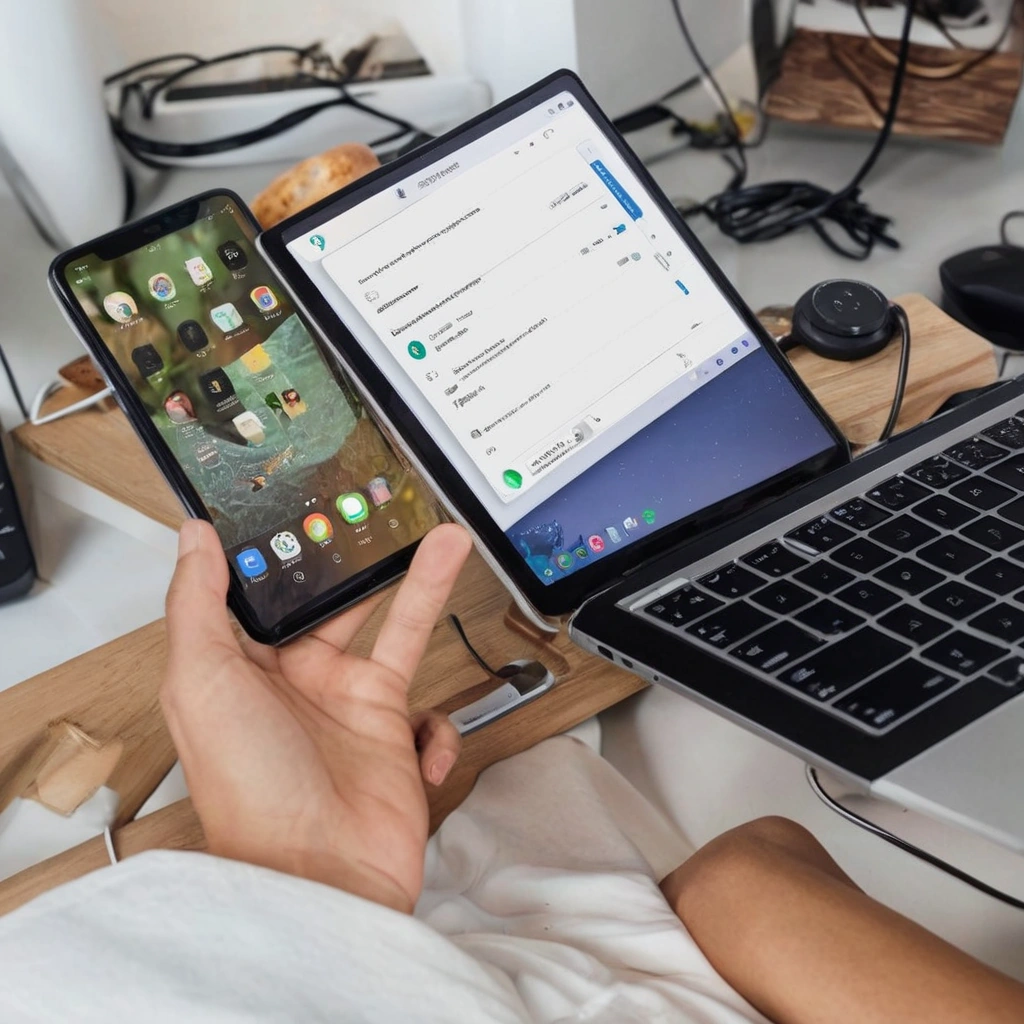
Работать с перепиской на телефоне удобно не всегда: длинный текст проще набрать на клавиатуре, файл — найти в папке компьютера, а сообщения по работе — держать рядом с документами. Но при первом запуске MAX на ПК возникают вопросы: есть ли версия для компьютера, как подключить её к аккаунту и появятся ли там старые чаты. Ответ зависит от доступного способа входа и актуальных возможностей приложения.
Надёжный порядок действий простой: установить MAX только из официального источника, войти в тот же аккаунт, что используется на телефоне, и проверить синхронизацию на нескольких сообщениях. Названия кнопок и доступные функции могут меняться с обновлениями, а набор приложений — отличаться для разных операционных систем и регионов. Поэтому ниже приведён алгоритм, который помогает разобраться без установки сомнительных программ и повторной регистрации. Это практическая инструкция по настройке переписки, отправке сообщений и устранению типичных неполадок.
Какие варианты MAX на компьютере использовать
Сначала проверьте, какие официальные способы доступа доступны именно вам: приложение для вашей операционной системы или веб-версия, если она предусмотрена разработчиком. Ищите MAX через официальный сайт сервиса либо проверенный магазин приложений. Не скачивайте установщик с каталогов программ и случайных страниц: под видом клиента могут распространяться поддельные приложения.
Если официального компьютерного клиента для вашей системы нет, не считайте сторонний сайт или эмулятор равноценной заменой. Веб-доступ и функции приложения зависят от текущей версии MAX. Если браузерный вход не предлагается официально, безопаснее пользоваться телефоном, чем вводить пароль или код подтверждения на неизвестной странице.
| Способ | Когда подходит | Что учесть |
|---|---|---|
| Официальное приложение для ПК | Клиент доступен для операционной системы | Установить из официального источника, обновлять вместе с приложением |
| Официальная веб-версия | Нужно быстро открыть переписку в браузере | Использовать только адрес, указанный разработчиком; не сохранять вход на чужом ПК |
| Телефон | Нет подходящей версии для компьютера или вход не работает | Это основной безопасный вариант, но длинные тексты набирать менее удобно |
| Эмулятор Android | Только если разработчик прямо поддерживает такой сценарий | Не является штатной заменой компьютерного клиента; возможны сбои и риски для аккаунта |
Как войти в MAX на компьютере
Перед входом обновите приложение на телефоне и проверьте, что на нём открыт нужный аккаунт. Для подключения компьютера может потребоваться подтверждение в мобильном приложении, номер телефона или другой способ авторизации, предусмотренный текущей версией. Следуйте только инструкциям, которые показывает официальный клиент.
- Откройте официальный сайт MAX или магазин приложений вашей операционной системы.
- Найдите компьютерную версию, если она доступна, и проверьте издателя перед установкой.
- Запустите приложение и выберите вход в существующий аккаунт. Не создавайте новый профиль по ошибке.
- Если на экране появился QR-код, откройте MAX на телефоне и найдите функцию сканирования или подключения устройства. Название раздела может отличаться.
- Наведите камеру на QR-код и подтвердите вход на телефоне, если приложение запросит разрешение.
- Если предложен вход по номеру или коду, вводите данные только в официальном приложении. Никому не пересылайте одноразовый код.
После входа сравните имя профиля или другие доступные признаки аккаунта на обоих устройствах. Если на ПК открылся пустой список чатов, не отправляйте сразу важное сообщение: сначала убедитесь, что выполнен вход именно в тот аккаунт, где находится нужная переписка.
Практическое правило: код подтверждения — это ключ от аккаунта. Сотрудник поддержки, знакомый или «бот для синхронизации» не должны просить переслать его в чате.
Как отправить сообщение и файл с компьютера
Когда переписки загрузились, отправить текст обычно можно так же, как в мобильном приложении: открыть чат, щёлкнуть по полю ввода, набрать сообщение и нажать клавишу отправки или кнопку со значком отправки. В некоторых версиях Enter отправляет сообщение, а сочетание Shift+Enter создаёт новую строку. Проверьте поведение на коротком тестовом сообщении, чтобы случайно не отправить незаконченный текст.
- Откройте нужный чат и сверьте имя собеседника.
- Введите короткое тестовое сообщение или черновик, если переписка важная.
- Нажмите кнопку отправки. Если сообщение не появилось в диалоге, проверьте соединение и статус доставки.
- Для файла нажмите кнопку вложения, если она есть, выберите документ или изображение и дождитесь окончания загрузки.
- Перед отправкой проверьте имя файла и адресата. Для конфиденциальных документов особенно важно не перепутать личный и рабочий чат.
Ограничения на размер и тип вложений зависят от версии MAX и могут меняться. Если большой файл не отправляется, попробуйте уменьшить его размер, разделить архив или передать документ другим согласованным способом. Не загружайте важные рабочие материалы на сторонний файлообменник без разрешения владельца данных.
Как работает синхронизация чатов
На компьютере и телефоне нужно использовать один аккаунт. При нормальном соединении переписки и новые сообщения должны отображаться на устройствах в соответствии с возможностями текущей версии MAX. Синхронизация не означает, что везде автоматически совпадают настройки уведомлений, скачанные файлы или черновики: эти данные могут обрабатываться отдельно.
Проверьте работу на обычном чате: отправьте короткое сообщение с телефона и убедитесь, что оно появилось на компьютере. Затем ответьте с ПК и проверьте телефон. Такой тест сразу выявляет неверный аккаунт, проблемы сети и задержку обновления. Если история не загрузилась полностью, оставьте приложение открытым на стабильном подключении и проверьте обновления. Не удаляйте приложение и не очищайте его данные до выяснения причины: это может привести к повторной авторизации или потере локальных данных.
Если новые сообщения не появляются
- Проверьте, что на обоих устройствах открыт один и тот же аккаунт.
- Убедитесь, что компьютер подключён к интернету, а MAX не заблокирован сетевыми настройками.
- Закройте и повторно откройте приложение или обновите страницу официальной веб-версии.
- Обновите MAX на телефоне и компьютере, если для обоих устройств есть официальные обновления.
- Проверьте дату и время на устройстве: неверные настройки иногда мешают работе приложений.
- Если проблема сохраняется, воспользуйтесь официальной справкой или поддержкой MAX; не устанавливайте «синхронизаторы» от неизвестных разработчиков.
Популярные заблуждения и типичные ошибки
Миф: вход на компьютере автоматически переносит всё без ограничений. На практике доступность истории, вложений и отдельных функций зависит от устройства и версии сервиса. Если часть переписки не отображается, сначала исключите другой аккаунт и задержку загрузки, а затем проверьте сведения в официальной справке.
Миф: для MAX обязательно нужен эмулятор Android. Эмулятор не является универсальным и гарантированным способом запуска. Он может требовать отдельной настройки, работать нестабильно и создавать дополнительные риски безопасности. Выбирайте его только при наличии официальных рекомендаций разработчика; иначе используйте поддерживаемый клиент или телефон.
Ещё одна частая ошибка — повторная регистрация вместо входа. Внешне новый профиль может выглядеть как «пустой MAX», хотя исходные чаты остались в другом аккаунте. Не отправляйте новые приглашения и не удаляйте старый профиль, пока не проверили способ авторизации.
Небольшие практические примеры
- Длинное рабочее сообщение. Пользователь подключил официальный клиент, убедился, что открыт нужный аккаунт, набрал текст на клавиатуре и отправил его в проверенный чат. Перед отправкой просмотрел адресата — это помогло не перепутать личную переписку с рабочей.
- Пустой список чатов. На компьютере появился новый профиль, потому что вход был выполнен не тем способом. После выхода и авторизации через тот же аккаунт, что на телефоне, переписка отобразилась.
- Не пришёл файл. Отправитель решил, что сообщение зависло, и нажал отправку несколько раз. Проверка статуса показала, что загрузка ещё шла. Полезный вывод: дождаться завершения передачи и не дублировать вложение, особенно если это документ.
Это типовые ситуации, а не гарантия одинакового поведения во всех версиях приложения. Если интерфейс отличается, ориентируйтесь на подсказки самой программы и официальные инструкции.
Чек-лист перед началом работы
- Проверить, что приложение или веб-версия получены из официального источника.
- Обновить MAX на телефоне и компьютере, если доступны обновления.
- Убедиться, что на обоих устройствах открыт один аккаунт.
- Не передавать одноразовые коды входа другим людям и сервисам.
- Проверить синхронизацию на коротком тестовом сообщении.
- Перед отправкой файла сверить адресата, название и содержимое вложения.
- На общем компьютере выйти из аккаунта после работы и не сохранять данные входа.
Идеальный план действий
- Сейчас: проверить, доступно ли официальное приложение MAX или веб-версия для вашего устройства.
- Затем: установить клиент из проверенного источника и войти в аккаунт, используемый на телефоне.
- В первые минуты: отправить тестовое сообщение с телефона и ответить с компьютера.
- Перед важной перепиской: проверить имя собеседника и протестировать отправку вложения небольшого размера.
- Если синхронизации нет: проверить аккаунт, сеть и обновления; не переходить по сторонним ссылкам и не удалять данные приложения наугад.
Обычно для базовой проверки достаточно нескольких минут, если клиент доступен и аккаунт под рукой. Если настройка затянулась, сначала выясните, поддерживается ли выбранный способ входа, а не тратьте время на случайные программы.
Главное перед отправкой сообщения
Чтобы переписываться в MAX с компьютера, нужен официальный поддерживаемый способ доступа и вход в тот же аккаунт, что на телефоне. Синхронизацию лучше проверять коротким сообщением в обе стороны: это быстрее и надёжнее, чем сразу отправлять важный файл или длинный текст.
Не доверяйте сайтам, которые обещают «ускоренную синхронизацию», просят код подтверждения или предлагают установить неизвестный клиент. Сверяйте адресата, дождитесь завершения загрузки и выходите из аккаунта на чужом компьютере. Сохраните инструкцию, чтобы быстро восстановить порядок действий, и поделитесь ею с теми, кому удобнее работать с перепиской на ПК.