
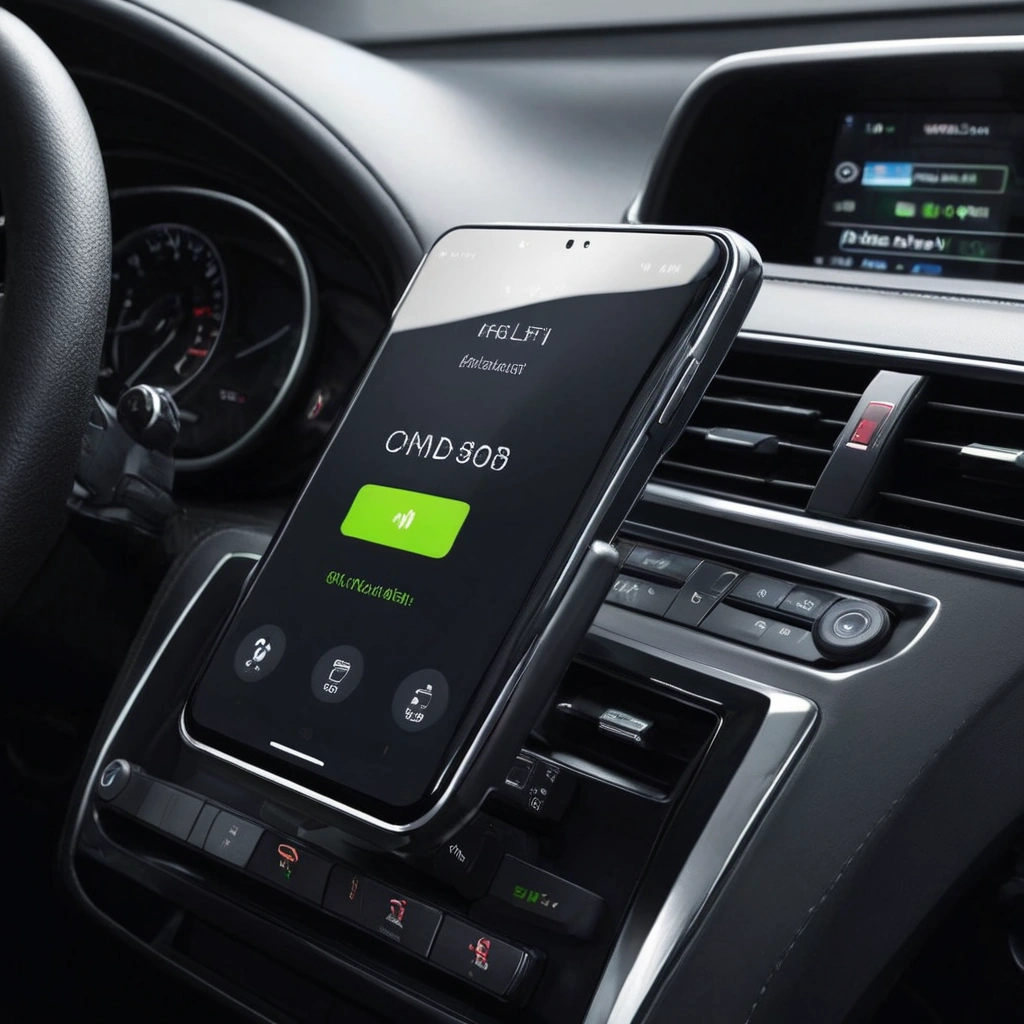
Телефон подключён к машине, музыка играет, но навигация говорит через динамик смартфона, звонки не проходят, а голосовой помощник не понимает команду. Обычно причина не в поломке: выбран не тот источник звука, кабель предназначен только для зарядки или мультимедийная система не поддерживает нужный режим. Разобраться можно без поездки в сервис и покупки нового устройства.
Ниже — последовательность настройки для Bluetooth, USB, Apple CarPlay и Android Auto, а также подсказки по голосовым командам и устранению неполадок. Рекомендации основаны на типичных способах подключения и настройках штатных и дополнительных автомобильных систем. Интерфейс и доступные функции зависят от модели машины, телефона и версии программного обеспечения, поэтому названия пунктов меню могут немного отличаться.
Сначала определите, что умеет автомобиль
Способ подключения зависит прежде всего от головного устройства — автомобильной мультимедийной системы. Bluetooth подходит для звонков и музыки, но сам по себе не выводит на экран машины карты телефона. Для этого обычно нужны CarPlay на iPhone или Android Auto на смартфоне Android. Некоторые автомобили поддерживают эти системы только через USB, другие — также по беспроводному соединению.
Проверьте руководство к автомобилю, список функций мультимедиа или меню на экране. Ищите пункты Bluetooth, Apple CarPlay и Android Auto. Если в машине есть только Bluetooth, это не означает неисправность: базовые звонки и аудио обычно доступны, но интерфейс телефона на экран не выводится.
| Способ | Что даёт | Что нужно проверить | Ограничения |
|---|---|---|---|
| Bluetooth | Звонки, музыка, иногда голосовое управление | Совместимость телефона и магнитолы, выбранный источник BT Audio | Нет полноценного интерфейса карт на экране машины |
| USB | Зарядка, передача звука и данных; иногда CarPlay или Android Auto | Используется порт для данных и кабель с передачей данных | Не каждый USB-порт поддерживает подключение смартфона |
| Apple CarPlay | Карты, звонки, сообщения и совместимые приложения iPhone | Поддержка CarPlay автомобилем и разрешения на телефоне | Функции и приложения ограничены правилами платформы |
| Android Auto | Карты, звонки, сообщения и совместимые приложения Android | Совместимость машины, телефона, кабеля или беспроводного режима | Доступность функций зависит от устройства, версии и региона |
Как подключить телефон по Bluetooth
Bluetooth — самый универсальный вариант, если нужны звонки и музыка. Перед сопряжением остановитесь в безопасном месте: не ищите пункты меню и не вводите код во время движения. Зарядите телефон хотя бы настолько, чтобы он не выключился в процессе настройки.
- На экране автомобиля откройте раздел телефона или Bluetooth и выберите добавление нового устройства.
- На смартфоне включите Bluetooth и откройте список доступных устройств.
- Нажмите на название автомобиля. Сверьте код, если он отображается на обоих экранах, и подтвердите сопряжение.
- Разрешите доступ к контактам и журналу вызовов, если хотите звонить через автомобиль. Для музыки включите передачу мультимедиа.
- В машине выберите Bluetooth как источник звука. Проверьте звонок и воспроизведение аудио на стоящем автомобиле.
Если телефон соединён, но звук идёт не через динамики, проверьте источник на магнитоле, громкость мультимедиа и настройки Bluetooth на смартфоне. Иногда вызовы и музыка включаются отдельными переключателями. Чтобы убрать старое неудачное сопряжение, удалите автомобиль из списка Bluetooth на телефоне и телефон из списка устройств машины, затем выполните настройку заново.
Подключение по USB, CarPlay и Android Auto
Для проводного подключения используйте исправный кабель, который передаёт данные, а не только заряжает. Подключайте телефон к USB-порту, обозначенному в руководстве как порт для смартфона или мультимедиа. Если система не реагирует, попробуйте другой кабель и другой подходящий порт. Переходники, удлинители и повреждённые разъёмы часто мешают соединению.
После подключения разблокируйте телефон и подтвердите запросы на запуск CarPlay или Android Auto. На iPhone проверьте, включён ли CarPlay для автомобиля и разрешено ли подключение при заблокированном экране. На Android проверьте разрешения Android Auto и обновления системы. Для первого запуска беспроводных версий может потребоваться первоначальное сопряжение по Bluetooth; дальнейшее подключение обычно использует также Wi-Fi.
Если смартфон не распознаётся
- Убедитесь, что автомобиль поддерживает нужную платформу: обычный USB-разъём ещё не гарантирует CarPlay или Android Auto.
- Разблокируйте телефон и примите запросы доступа. Не отменяйте разрешения автоматически, если хотите использовать звонки и сообщения.
- Перезапустите мультимедийную систему и телефон, затем подключите их снова.
- Обновите операционную систему телефона, если обновление доступно и совместимо с устройством.
- Если проблема возникла после смены кабеля, вернитесь к проверенному кабелю с передачей данных.
Беспроводной режим удобнее, но расходует заряд телефона активнее, чем простое ожидание. В долгой поездке подключите смартфон к зарядке, совместимой с автомобилем. Не рассчитывайте, что любой беспроводной адаптер добавит CarPlay или Android Auto: адаптер обычно работает лишь с системой, которая уже поддерживает соответствующий проводной режим. Перед покупкой проверьте совместимость именно с моделью автомобиля и мультимедиа.
Как пользоваться голосовыми командами
После подключения вызывайте помощника штатной кнопкой на руле, если она предусмотрена. Часто достаточно нажать и удерживать кнопку голосового управления; короткое нажатие может выполнять другую функцию. Точный способ указан в руководстве автомобиля. На некоторых системах помощник вызывается голосовой фразой, но в шумном салоне кнопка обычно надёжнее.
Формулируйте команду коротко и конкретно. Например: «Проложи маршрут до дома», «Позвони Анне», «Отправь сообщение…», «Включи музыку» или «Поставь на паузу». Доступность команды зависит от помощника, приложения, языка и разрешений. Для сообщений система может попросить подтвердить текст перед отправкой — это нормальная мера безопасности.
Голосовое управление не освобождает от необходимости контролировать дорогу. Настраивайте подключение, адрес назначения и список устройств до начала движения; сложные запросы лучше выполнять после остановки.
Если команда не распознаётся, говорите после звукового сигнала и не произносите фразу одновременно с навигационной подсказкой. Проверьте микрофон: в одних автомобилях используется встроенный микрофон салона, в других — микрофон телефона или дополнительной системы. Также убедитесь, что выбран правильный язык помощника и приложению разрешён доступ к микрофону, контактам или геолокации — в зависимости от задачи.
Что не работает и почему: частые ошибки
- «Любой USB-кабель подойдёт». Нет: некоторые кабели только заряжают устройство. Симптом — телефон получает питание, но автомобиль его не видит.
- «Bluetooth автоматически выводит карты на экран». Нет: Bluetooth обеспечивает связь и звук, а отображение интерфейса требует совместимой системы вроде CarPlay или Android Auto.
- «Если музыка играет, голосовые команды тоже должны работать». Не обязательно. Аудио может идти по Bluetooth, а микрофон, вызов помощника или разрешения — быть настроены отдельно.
- «Беспроводной адаптер исправит любую магнитолу». Обычно нет. Такие устройства не заменяют отсутствующую поддержку платформы в автомобиле.
Не спешите покупать новую магнитолу, если соединение пропало. Сначала удалите старые сопряжения, проверьте кабель, порт и выбранный источник звука. Если неисправность повторяется только на одном телефоне, вероятнее проблема в его настройках или разъёме; если на нескольких — проверьте автомобильную систему.
Сравнение способов и короткие случаи из практики
Выбор зависит от того, что важнее: простота, вывод карт на экран или отсутствие кабеля. Для коротких звонков обычно достаточно Bluetooth. Для навигации и управления приложениями удобнее CarPlay или Android Auto, если они поддерживаются машиной.
| Критерий | Bluetooth | Проводной CarPlay или Android Auto | Беспроводной CarPlay или Android Auto |
|---|---|---|---|
| Первичная настройка | Простая | Подключение кабеля и подтверждение запросов | Сопряжение и настройка беспроводного режима |
| Карты на экране автомобиля | Обычно нет | Да, если машина совместима | Да, если поддерживается машиной |
| Зарядка телефона | Не обеспечивается самим Bluetooth | Обычно телефон заряжается от USB | Нужен отдельный способ зарядки |
| Подходит, если | Нужны звонки и музыка | Нужны карты и надёжное соединение | Важно обойтись без кабеля |
Случай 1. Музыка играла, но навигация оставалась на телефоне. Причина оказалась не в громкости: автомобиль был подключён только по Bluetooth. Решение — пользоваться навигацией на экране телефона либо проверить, поддерживает ли машина CarPlay или Android Auto.
Случай 2. Смартфон заряжался, но мультимедиа не запускалась. После замены кабеля на вариант с передачей данных система распознала устройство. Зарядка сама по себе не подтверждает, что кабель передаёт данные.
Случай 3. Голосовой помощник не реагировал на обращение, хотя звонки работали. Помогли проверка разрешения на микрофон и вызов помощника кнопкой на руле. В конкретной машине голосовая фраза активации не поддерживалась.
Чек-лист перед поездкой
- Проверить, какие режимы поддерживает автомобиль: Bluetooth, CarPlay, Android Auto.
- Сопрячь телефон заранее и выбрать автомобиль как источник звука.
- Для USB взять исправный кабель с передачей данных.
- Разрешить необходимые доступы к контактам, микрофону и уведомлениям.
- Проверить звонок, музыку и голосовую команду на стоящем автомобиле.
- Настроить маршрут и подключить зарядку перед началом движения.
Идеальный план действий
- Первые 5 минут: выяснить по меню или руководству, поддерживает ли машина CarPlay и Android Auto.
- Следующие 10 минут: подключить смартфон подходящим способом, подтвердить запросы и выбрать нужный источник аудио.
- Ещё 5 минут: проверить звонок, музыку, карту и вызов голосового помощника на парковке.
- Если не получилось: удалить сопряжение, перезапустить устройства, заменить кабель или проверить другой USB-порт.
- Перед поездкой: назначить маршрут, закрепить телефон и подключить питание, если предстоит долгий путь.
Подключение смартфона к автомобилю обычно сводится к правильному выбору режима: Bluetooth для звонков и музыки, USB или беспроводная связь для CarPlay и Android Auto — при наличии поддержки. Главные источники лишних затрат и потери времени — покупка кабеля только по факту зарядки и приобретение адаптера без проверки совместимости. Настройте соединение на стоянке, убедитесь, что слышны собеседник и навигация, и только затем отправляйтесь в путь. Сохраните чек-лист, чтобы быстро повторить настройку после обновления телефона или смены автомобиля; если система ведёт себя иначе, уточните модель машины и смартфона — по ним проще определить следующий шаг.

