В переписке легко потерять адрес, реквизиты, важную договоренность или сообщение с датой встречи. Поиск помогает, пока вы помните точные слова и знаете, в каком чате искать. Если нет — приходится листать историю, а иногда нужное сообщение уже удалено или недоступно. Поэтому важную информацию лучше сохранять сразу и способом, который подходит именно для нее.
В MAX возможности интерфейса могут различаться в зависимости от версии приложения и устройства. Если в меню сообщения есть команда «Избранное», «Сохранить» или аналогичная, это удобный вариант для личного доступа. Если такой команды нет, помогают закрепление в чате, пересылка в чат с собой, копирование в заметки или снимок экрана. Ниже — практический алгоритм: как выбрать способ, проверить результат и не создать ложное ощущение, что данные защищены резервной копией.
Сначала определите, что именно нужно сохранить
Не всякое важное сообщение требует одинакового подхода. Короткий ответ удобнее закрепить или переслать себе, а длинную инструкцию лучше скопировать целиком. Если в сообщении есть фото, документ или голосовая запись, нужно отдельно проверить, что сохранился именно файл, а не только текст с его описанием.
- Нужно быстро вернуться к сообщению в том же чате. Используйте закрепление, если функция доступна и вы вправе менять закрепления.
- Нужен личный список материалов из разных чатов. Ищите в меню пункт «Избранное» или пересылайте сообщения в личный чат с собой.
- Нужна копия текста вне переписки. Скопируйте его в приложение заметок или документ.
- Важен визуальный вид сообщения. Сделайте снимок экрана, но не считайте его заменой исходному файлу или резервной копии.
Сначала откройте нужную переписку и убедитесь, что нашли исходное сообщение. Проверьте дату, автора и вложения. Если информация срочная, не ограничивайтесь одним способом: например, перешлите сообщение себе и отдельно сохраните адрес или дату в календарь.
Как сохранить сообщение средствами MAX
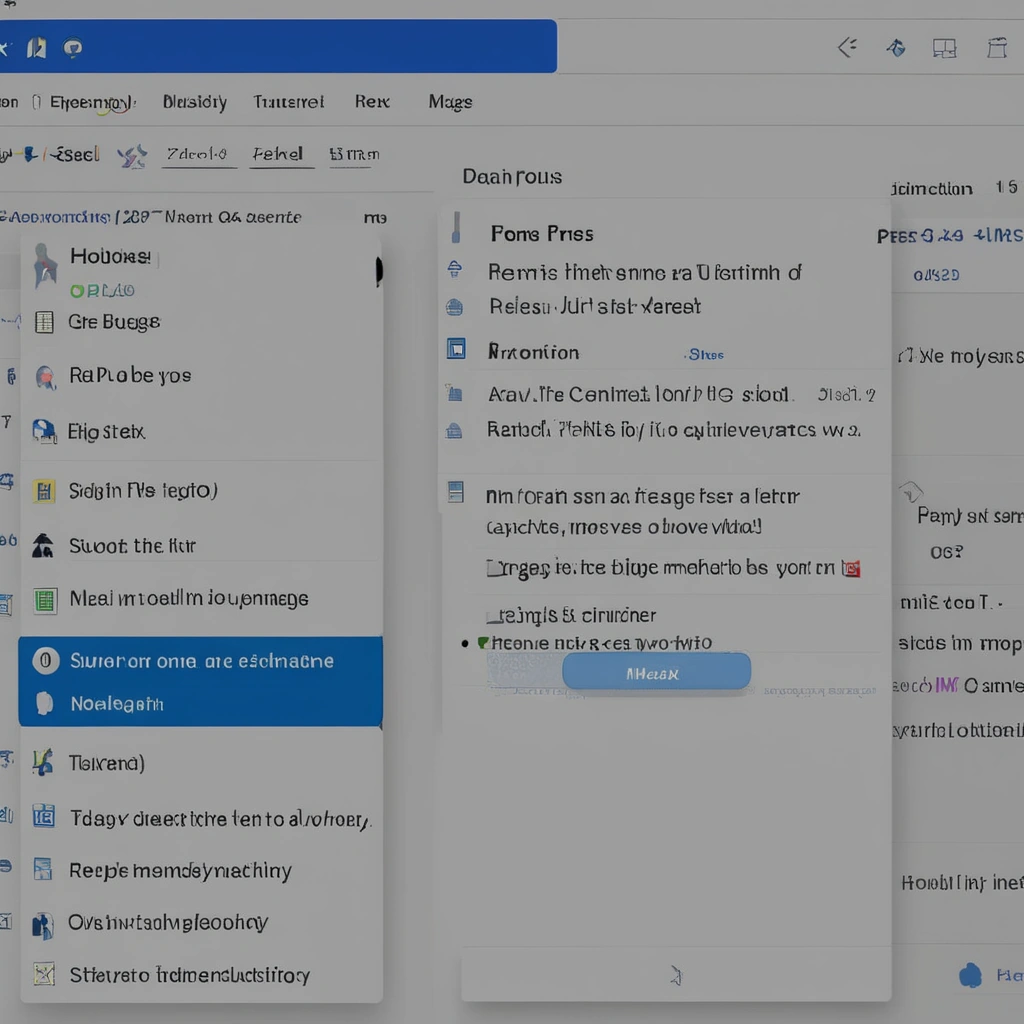
Начните с долгого нажатия на сообщение на телефоне либо откройте меню сообщения доступным жестом или кнопкой. На компьютере обычно нужно нажать правой кнопкой мыши или воспользоваться меню рядом с сообщением. Названия пунктов и расположение команд могут отличаться между версиями MAX и платформами, поэтому ориентируйтесь на фактическое меню, а не на инструкцию для другого устройства.
- Откройте чат и найдите нужное сообщение.
- Нажмите на него и просмотрите доступные действия.
- Если есть команда «В избранное», «Сохранить» или похожая — выберите ее.
- Если такой команды нет, выберите «Переслать» и отправьте сообщение в личный чат с собой, если он доступен.
- Откройте место сохранения и убедитесь, что текст и вложение отображаются корректно.
Если приложение предлагает закрепить сообщение, учитывайте, что закрепление обычно относится к конкретному чату и может быть видно другим участникам. Это не то же самое, что личная заметка. В группе сначала проверьте, кто увидит закрепление и есть ли у вас право его менять. Для конфиденциального содержимого не используйте публичное или общее пространство без необходимости.
Надежное сохранение — это не нажатие на кнопку, а проверка результата. Откройте сохраненное сообщение повторно: так сразу станет ясно, сохранился ли текст, файл и нужный контекст.
Если в меню нет нужной команды
Отсутствие отдельного раздела «Избранное» не означает, что сообщение нельзя сохранить. Самый быстрый обходной вариант — переслать его в чат с собой. Если такой чат не отображается, проверьте список контактов, поиск по чатам и доступные личные чаты. Не создавайте группу с посторонними людьми только ради заметок: можно случайно раскрыть им личную информацию.
Для текста используйте копирование: выделите сообщение, выберите команду копирования, затем вставьте его в заметку. Добавьте короткую подпись — например, «Адрес мастерской, переписка с Анной, 11 октября». Без контекста через неделю бывает трудно понять, к чему относятся цифры или ссылка. Для файла воспользуйтесь действием сохранения или скачивания, если оно есть, а после загрузки проверьте папку «Загрузки» или галерею устройства.
Что проверить после сохранения
- Открывается ли сохраненная запись из нужного раздела или чата.
- Не переслался ли только текст без фото, документа или голосового сообщения.
- Сохранились ли дата, имя отправителя и важные детали.
- Можно ли открыть файл без доступа к исходной переписке.
Если сообщение содержит договоренность, которую важно подтвердить, сохраните не только пересланный фрагмент, но и необходимые детали: дату, сумму, срок и имя собеседника. Не редактируйте копию так, чтобы менялся смысл. Для официальных или спорных вопросов обычное сохранение в мессенджере не заменяет документы, чеки и другие первичные подтверждения.
Какой способ выбрать: сравнение
У каждого варианта своя задача. Закрепление удобно для общего доступа внутри разговора, чат с собой помогает собрать материалы, а заметки и загрузка файла дают отдельную копию на устройстве. Снимок экрана полезен как быстрый визуальный след, но его сложнее искать и использовать.
| Способ | Когда удобен | Плюсы | Ограничения |
|---|---|---|---|
| Избранное или сохраненные сообщения | Если команда доступна в вашей версии MAX | Быстрый личный доступ, не нужно копировать вручную | Функция и расположение могут различаться; важно проверить вложения |
| Закрепление в чате | Сообщение нужно регулярно видеть участникам переписки | Легко заметить в конкретном чате | Может быть доступно другим участникам; не собирает материалы из разных чатов |
| Пересылка в чат с собой | Нужно быстро собрать сообщения из нескольких переписок | Сохраняется исходный фрагмент, удобно искать в отдельном чате | Нужно убедиться, что переслались вложения и контекст |
| Заметки, документ или загрузка файла | Нужна отдельная копия текста или вложения | Можно добавить заголовок и систематизировать материалы | Копию придется обновлять вручную; доступ зависит от приложения и устройства |
| Снимок экрана | Нужно быстро зафиксировать вид переписки | Просто сделать на телефоне или компьютере | Текст неудобно искать, изображение можно обрезать, вложение отдельно не сохраняется |
Для большинства повседневных задач достаточно переслать сообщение себе и подписать его. Если информация критична, храните копию вне чата: например, документ в надежном хранилище или заметку с резервным копированием. Не вводите данные банковской карты, пароли и коды подтверждения в общий список заметок без защиты.
Ошибки и мифы, из-за которых сообщения теряются
Миф: закрепленное сообщение всегда доступно только владельцу
Закрепление обычно предназначено для заметного размещения сообщения в конкретном чате. В групповой переписке оно может быть видно другим участникам. Перед использованием проверьте, кто имеет доступ к чату и какие права действуют.
Миф: скриншот — полноценная резервная копия
Снимок экрана фиксирует только видимую область. Он может не включать продолжение текста, автора, дату или исходный файл. Для длинного сообщения сделайте несколько снимков либо сохраните сам текст и вложение отдельно.
Ошибка: полагаться только на поиск
Поиск требует помнить ключевое слово и знать, где искать. Если собеседник удалил сообщение, изменил формулировку или использовал незнакомое слово, найти его сложнее. Поиск полезен как дополнительный инструмент, но не заменяет сохранение.
Еще одна частая ошибка — сохранить важные цифры без подписи. Номер заказа, адрес или сумма без названия компании и даты быстро теряют смысл. Добавляйте короткий контекст сразу, пока помните, к чему относится сообщение.
Три ситуации из практики
Адрес встречи в длинном чате. Человек сохранил сообщение в личный чат с собой и добавил подпись с датой. Перед выходом открыл сохраненную запись и не стал прокручивать переписку. Сработало именно сочетание пересылки и понятной пометки.
Файл остался в переписке, а не на устройстве. Пользователь переслал сообщение с документом, но позднее обнаружил, что копия не открывается без доступа к исходному чату. Решение: отдельно скачать файл, проверить папку загрузок и переименовать документ так, чтобы было понятно его содержание.
Закрепление раскрыло лишнее. В рабочей группе закрепили сообщение с персональными данными, рассчитывая, что его увидит только автор. До закрепления следовало выбрать личное хранилище. Если информация уже стала доступна участникам, удаление закрепления не отменяет того, что они могли увидеть или сохранить ее.
Чек-лист перед тем, как закрыть чат
- Найдено именно исходное сообщение, проверены отправитель и дата.
- Выбран подходящий способ: избранное, пересылка себе, заметка или загрузка файла.
- Открыта сохраненная копия и проверены текст и вложения.
- Добавлена подпись с контекстом: кто, когда и о чем сообщил.
- Проверено, кто увидит закрепленное сообщение или общую заметку.
- Для действительно важного документа создана отдельная копия вне переписки.
Идеальный план действий: настройка за один день
- Сейчас: найдите одно самое важное сообщение и сохраните доступным способом.
- Сразу после: откройте сохраненную копию и проверьте вложения.
- В течение дня: создайте в заметках или чате с собой понятную систему подписей, например «Работа — проект — дата».
- Для файлов: скачайте нужные документы отдельно и проверьте, где они находятся.
- Раз в неделю: просмотрите сохраненные записи, удалите устаревшее и перенесите действительно важное в подходящее хранилище.
Не нужно переносить туда всю переписку. Сохраняйте только то, к чему предстоит вернуться: адреса, договоренности, инструкции, сроки и документы. Чем меньше в личном архиве случайных сообщений, тем быстрее находится нужное.
Главное — проверить, что информация действительно сохранилась
Чтобы не потерять важное сообщение в MAX, не полагайтесь только на память, закрепление или поиск. Выберите способ по задаче: личное сохранение или пересылка — для быстрого доступа, заметки — для текста с пояснением, отдельная загрузка — для документов. Если сообщение должно быть видно всей группе, используйте закрепление только после проверки доступа.
Самый полезный привычный шаг занимает меньше минуты: сохранить сообщение, подписать его и открыть копию для проверки. Для ценных файлов сделайте отдельную копию, а для личных данных ограничьте доступ. Сохраните этот чек-лист, примените его к одной важной переписке сегодня и поделитесь инструкцией с теми, кому она пригодится.