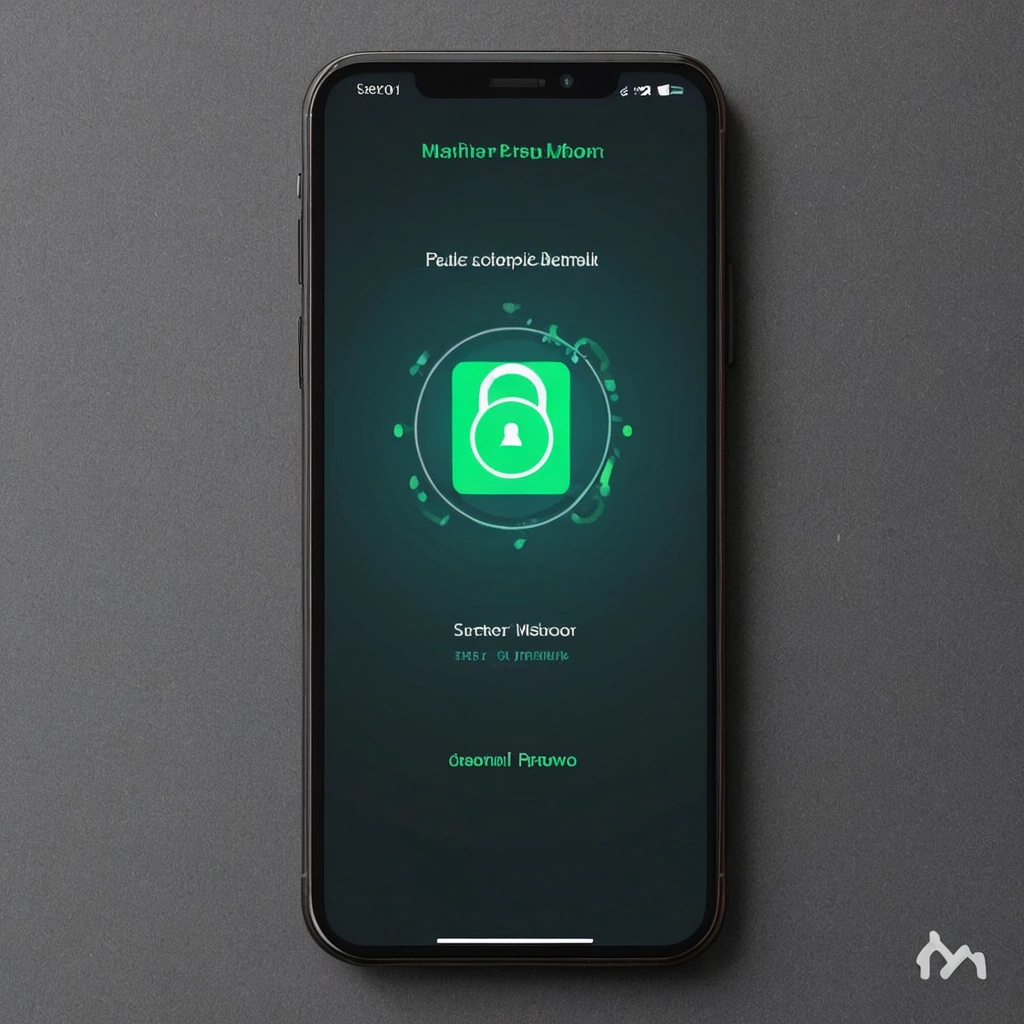
Телефон на минуту оказался у коллеги, ребёнка или знакомого — и вместе с ним человек может получить доступ к открытым чатам. Чтобы этого не произошло, MAX можно дополнительно защитить блокировкой приложения, если такая функция доступна в установленной версии. Для разблокировки обычно используют код, отпечаток пальца или распознавание лица. Но названия пунктов и их расположение могут отличаться: они зависят от версии MAX, операционной системы и модели смартфона.
Важно различать два уровня защиты. Код смартфона закрывает устройство целиком, а блокировка внутри MAX добавляет отдельный барьер при открытии мессенджера. Ни один из них не заменяет другой. Ниже — порядок действий для Android и iPhone, способы проверить результат и решения, если переключателя блокировки нет или биометрия не срабатывает. Рекомендации основаны на обычной практике настройки мобильных приложений: перед изменениями стоит сверить названия меню в актуальной версии MAX.
Какие способы защиты доступны и чем они отличаются
В MAX ищите функцию блокировки приложения, код-пароль или похожий пункт в настройках конфиденциальности. Если она предусмотрена вашей версией, приложение попросит задать код и может предложить включить разблокировку по биометрии. Биометрия не является отдельным паролем: телефон проверяет отпечаток или лицо, а при неудаче приложение обычно предлагает ввести код.
Если отдельной блокировки MAX нет, можно использовать системные возможности смартфона. На некоторых Android-устройствах есть функция блокировки приложений или защищённая папка. На iPhone доступность блокировки отдельного приложения зависит от версии iOS и настроек устройства. Такие варианты работают на уровне системы, поэтому шаги и возможности различаются.
| Способ | Где включается | Плюсы | Что учитывать |
|---|---|---|---|
| Код MAX | В настройках приложения, если функция доступна | Закрывает мессенджер отдельно от телефона | Код нужно запомнить; меню зависит от версии |
| Отпечаток пальца | В MAX после настройки кода и регистрации отпечатка в смартфоне | Быстрый вход, не нужно каждый раз набирать цифры | При сбое потребуется код; отпечаток должен быть зарегистрирован в системе |
| Распознавание лица | В MAX и настройках биометрии смартфона, если поддерживается | Удобно при чистой камере и хорошем освещении | Работа и уровень защиты зависят от модели устройства |
| Системная блокировка приложения | В настройках Android или iOS, если функция доступна | Помогает, когда в MAX нет собственного замка | Порядок настройки и поведение различаются у производителей и версий ОС |
Практический ориентир: сначала настройте надёжную блокировку самого смартфона, затем включайте отдельную блокировку MAX. Биометрия удобна, но код восстановления доступа должен оставаться известным только владельцу.
Подготовьте смартфон перед настройкой
Обновите MAX через официальный магазин приложений. Старые версии могут отличаться по меню и не содержать новых настроек. Проверьте, что используете приложение MAX, а не похожую программу с другим названием или значком: устанавливать мессенджер стоит только из доверенного источника.
Затем проверьте блокировку устройства. На Android откройте настройки безопасности или блокировки экрана; на iPhone — раздел «Face ID и код-пароль» либо «Touch ID и код-пароль», в зависимости от модели. Установите код блокировки смартфона и зарегистрируйте биометрию, если планируете пользоваться ею. Не используйте простые комбинации вроде 0000, 1234 или даты рождения.
- Убедитесь, что помните код разблокировки телефона.
- Проверьте, что отпечаток или лицо успешно распознаются до настройки MAX.
- Не сообщайте коды из SMS и коды блокировки посторонним.
- Если телефон общий, настройте отдельные учётные записи или не сохраняйте в нём личные переписки.
Как включить пароль или биометрию в MAX
Точные названия разделов могут меняться. Начните с профиля или меню приложения и ищите пункты «Настройки», «Конфиденциальность», «Безопасность», «Код-пароль» или «Блокировка приложения». Если в MAX есть встроенная защита, настройка обычно находится именно там.
- Откройте MAX и перейдите в профиль или главное меню.
- Откройте настройки безопасности или конфиденциальности.
- Найдите пункт блокировки приложения или код-пароля и включите его.
- Задайте код, который не совпадает с очевидными комбинациями и кодом доступа к банковским приложениям.
- Если приложение предложит биометрию, разрешите её использование и подтвердите действие отпечатком или лицом.
- Выберите время автоматической блокировки, если такая настройка есть. Для общего или часто оставляемого без присмотра телефона разумно блокировать MAX при выходе из приложения или после короткого периода бездействия.
- Закройте MAX и откройте снова, чтобы проверить, что защита действительно срабатывает.
Если после ввода кода MAX всё равно сразу показывает чаты, проверьте, включён ли переключатель блокировки и не выбран ли слишком долгий интервал. Для проверки полностью закройте приложение из списка недавних, а затем запустите его заново. Не ограничивайтесь проверкой того, что код был создан: важно убедиться, что приложение реально запрашивает его при повторном входе.
Что делать, если встроенного замка нет
Сначала обновите MAX и перезапустите смартфон. Затем повторно проверьте разделы безопасности и конфиденциальности. Если пункта блокировки нет, это не обязательно означает ошибку: функция может отсутствовать в вашей версии приложения или отличаться на конкретной платформе. Не устанавливайте сомнительные программы, которые обещают «добавить пароль в MAX» и требуют доступ к переписке или управлению устройством.
На Android проверьте штатные настройки производителя: они могут называться «Блокировка приложений», «Защищённая папка» или иначе. Обычно нужный раздел находится в настройках безопасности, конфиденциальности или приложений. На iPhone проверьте доступные функции блокировки приложения в актуальной версии iOS и настройках устройства. Если подходящего системного замка нет, базовая защита — надёжный код блокировки телефона и отключение показа содержания уведомлений на экране блокировки.
Системная блокировка не всегда полностью повторяет поведение встроенной функции MAX. Например, доступность замка может зависеть от оболочки Android, версии системы или выбранного способа запуска приложения. После включения обязательно протестируйте блокировку: сверните MAX, подождите выбранное время, откройте снова и проверьте, требуется ли подтверждение.
Если код или биометрия не работают
При сбое отпечатка или распознавания лица сначала проверьте биометрию вне MAX — например, разблокируйте экран смартфона. Если она не срабатывает и там, проблема, вероятно, связана с датчиком, камерой или настройками устройства. Очистите датчик и камеру, проверьте регистрацию биометрии в системных настройках и повторите попытку.
Если смартфон распознаёт владельца, но MAX — нет, отключите и снова включите биометрическую разблокировку в настройках приложения, если такой переключатель есть. После обновления приложения или изменения системной биометрии может потребоваться повторная настройка. Не удаляйте MAX сразу: сначала убедитесь, что знаете код приложения и данные для входа. Удаление приложения может повлиять на локальные данные или потребовать повторной авторизации.
- При запросе кода введите именно код MAX, а не PIN-код SIM-карты.
- Если забыли код, используйте только предусмотренный самим приложением способ сброса или восстановления.
- Не вводите данные MAX на сторонних сайтах и не передавайте коды поддержки неизвестным собеседникам.
- Если приложение зависает, обновите его и перезагрузите телефон; перед переустановкой проверьте возможность восстановить доступ.
Популярные заблуждения о защите MAX
Миф: достаточно поставить отпечаток, код можно не запоминать. На практике биометрия иногда не распознаётся: например, после перезапуска телефона, загрязнения датчика или временного сбоя. Резервный код обязателен. Он должен быть надёжным, но запоминаемым владельцем.
Миф: если MAX закрыт паролем, содержимое чатов полностью скрыто. Блокировка приложения защищает от открытия самого мессенджера, но уведомления могут показывать текст сообщений на заблокированном экране. Чтобы уменьшить риск, ограничьте предварительный просмотр уведомлений в системных настройках. Также блокировка не защищает от передачи кода самому владельцу злоумышленником или от доступа к уже разблокированному телефону.
Типичные ситуации и что из них следует
Телефон передают ребёнку. Владелец включает код MAX, но оставляет на экране блокировки полный текст уведомлений. Переписка остаётся частично видимой без запуска приложения. Решение — скрыть содержимое уведомлений и проверить, как они отображаются при заблокированном экране.
После обновления перестала работать биометрия. Пользователь сразу удаляет приложение и рискует потерять время на повторный вход. Надёжнее сначала проверить отпечаток или Face ID в настройках смартфона, затем заново включить биометрию в MAX и проверить кодовый вход.
На Android не нашёлся пункт блокировки в MAX. Вместо сомнительной программы из неизвестного источника владелец проверяет системную блокировку приложений, доступную на его модели. Если её нет, он оставляет MAX под защитой кода телефона и скрывает содержимое уведомлений.
Чек-лист перед тем, как оставить телефон
- MAX обновлён из официального магазина.
- На смартфоне установлен неочевидный код блокировки.
- В MAX включён код или доступная системная блокировка приложения.
- Биометрия проверена, а резервный код известен владельцу.
- Проверено, как MAX блокируется после выхода или бездействия.
- Содержание уведомлений скрыто, если телефон могут увидеть посторонние.
Идеальный план действий
- Сейчас: обновите MAX, установите надёжный код блокировки смартфона и проверьте биометрию.
- Затем: найдите в MAX раздел безопасности и включите блокировку приложения, если функция доступна.
- Через минуту: закройте и снова откройте мессенджер, убедитесь, что требуется код или биометрия.
- Если настройки нет: проверьте системную блокировку приложений на устройстве и скройте текст уведомлений.
- После обновлений: повторно проверьте, что замок включён и работает как ожидается.
Главное о защите мессенджера
Самый практичный вариант — сочетать блокировку смартфона с отдельным кодом MAX и биометрией, если приложение поддерживает эти функции. Сначала проверьте системную защиту, затем настройте замок мессенджера и обязательно протестируйте его повторным запуском. Если встроенного пункта нет, используйте только штатные средства телефона и не доверяйте приложениям, которые требуют лишние разрешения ради обещания поставить пароль.
Отдельно проверьте уведомления: даже закрытый MAX может показывать фрагменты переписки на экране. Пара минут настройки снижает риск случайного просмотра чатов и избавляет от необходимости срочно менять параметры после неприятной ситуации. Сохраните эту инструкцию, чтобы быстро свериться с ней при смене телефона или обновлении приложения.