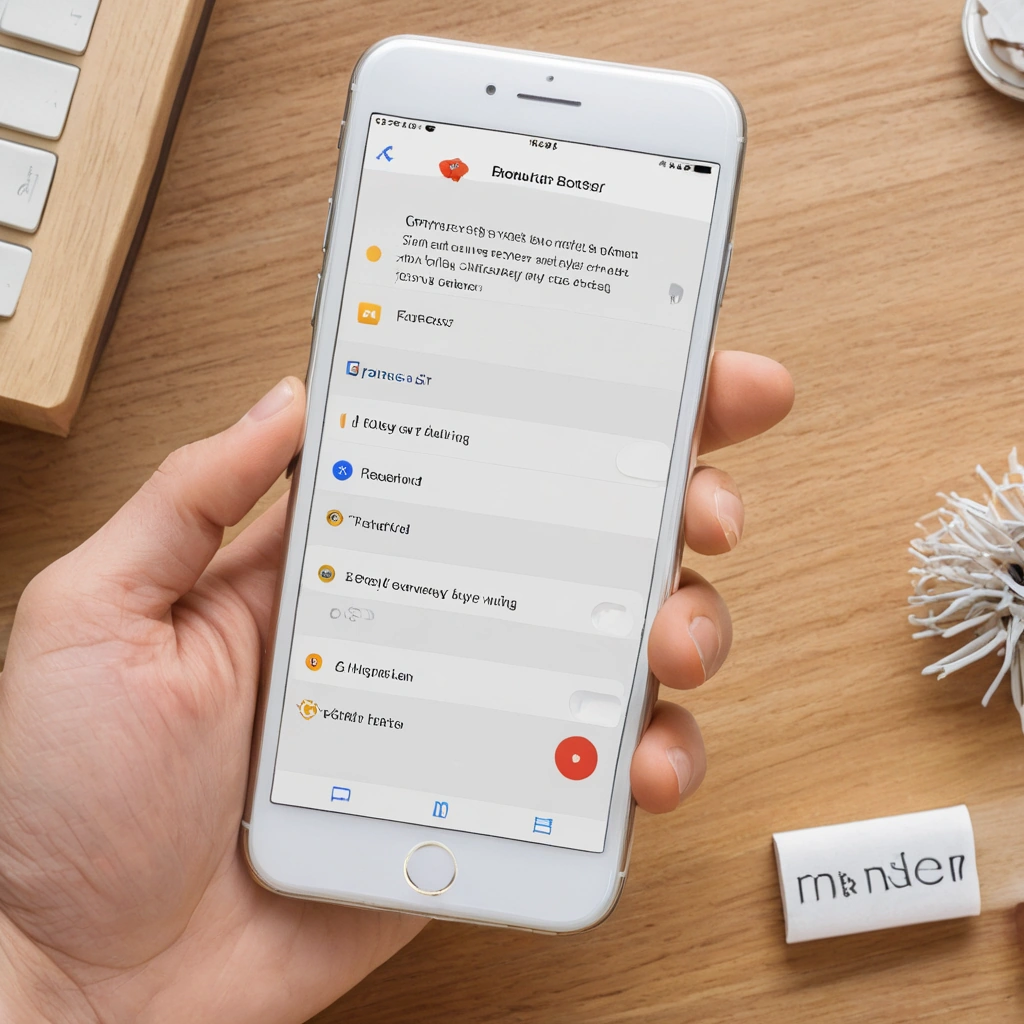
Если аккаунт открыт на старом телефоне, рабочем компьютере или устройстве, которым уже пользуется другой человек, одного выхода из приложения может быть недостаточно. Сеанс иногда сохраняется в браузере или программе, а владелец учётной записи не сразу замечает незнакомое подключение. В такой ситуации важно не только завершить лишние сеансы, но и убедиться, что доступ не восстановят с помощью пароля, почты или номера телефона.
Ниже — безопасный алгоритм: где искать список устройств, как выйти сразу везде или отключить конкретный сеанс, что делать, если такой кнопки нет, и как проверить результат. Порядок действий зависит от сервиса: Google, Apple, Microsoft, соцсети и мессенджеры управляют входами по-разному. Поэтому перед подтверждением нужно сверить название устройства, примерное время активности и местоположение: геолокация может определяться неточно, например из-за VPN или мобильной сети.
При разборе подобных ситуаций важно отличать обычный выход из приложения от отзыва доступа к аккаунту. Это помогает не тратить время на действия, которые не закрывают удалённый сеанс, и не потерять доступ к самой учётной записи.
Что именно означает выход на всех устройствах
Сеанс — это сохранённый вход в аккаунт на конкретном устройстве, в браузере или приложении. Пока он активен, сервис может узнавать пользователя без повторного ввода пароля. Поэтому удаление приложения или очистка истории браузера на своём телефоне не обязательно завершает вход на другом устройстве.
В настройках безопасности обычно доступны два варианта: завершить отдельный сеанс либо выйти из всех остальных сеансов. Второй вариант удобен, если устройство потеряно или список входов вызывает подозрения. Но некоторые сервисы сохраняют текущий сеанс, а завершённые подключения отключают не мгновенно. После команды стоит проверить список ещё раз и учесть предупреждения самого сервиса.
- Выход из приложения закрывает доступ в этой установке программы.
- Завершение сеанса отзывает сохранённый вход на выбранном устройстве или в браузере.
- Смена пароля может завершить часть сеансов, но правила отличаются; не считайте её гарантированной заменой кнопке «Выйти на всех устройствах».
- Удаление устройства из списка доверенных убирает доверие, но не всегда прекращает уже открытый сеанс.
Главное правило: сначала используйте штатное завершение сеансов в настройках безопасности, затем меняйте пароль и проверяйте способы восстановления доступа.
Как найти и закрыть лишние сеансы
Названия пунктов меню меняются, но чаще всего список устройств находится в разделах «Безопасность», «Вход и безопасность», «Устройства», «Активные сеансы» или «Где выполнен вход». Если сервис показывает только часть данных, ищите также список приложений с доступом к аккаунту: это отдельный способ подключения, который может не отображаться среди обычных входов.
- Откройте настройки аккаунта. Лучше сделать это на своём доверенном устройстве, используя официальное приложение или самостоятельно набранный адрес сайта.
- Перейдите в раздел безопасности. Найдите список устройств, сеансов или недавних входов.
- Сверьте данные. Проверьте тип устройства, браузер или приложение, дату и примерное местоположение. Неизвестный город сам по себе ещё не доказывает взлом.
- Завершите подозрительные сеансы. Если есть команда «Выйти везде» или «Завершить все остальные сеансы», используйте её, когда не уверены, где именно остался вход.
- Смените пароль. Используйте новый, уникальный пароль, который не применялся на других сайтах. Если сервис предлагает завершить сеансы после смены, включите эту опцию.
- Проверьте восстановление доступа. Убедитесь, что номер телефона и адрес почты принадлежат вам, а неизвестные способы восстановления удалены.
- Включите двухэтапную проверку. Она добавляет второй этап входа. Сохраните резервные коды в надёжном месте, не на устройстве, которое может быть потеряно вместе с аккаунтом.
Если аккаунт открыт на чужом компьютере, после завершения удалённого сеанса стоит также выйти из него локально, когда появится возможность. На устройстве, которое больше недоступно, достаточно отозвать сеанс через настройки аккаунта — возвращаться к нему ради проверки не нужно.
Что учитывать в популярных типах аккаунтов
В экосистемах Google, Apple и Microsoft управление устройствами обычно находится в настройках безопасности учётной записи. В Google ищите раздел управления аккаунтом и список устройств; в Apple — список устройств, связанных с учётной записью Apple; в Microsoft — параметры безопасности и недавнюю активность. Формулировки и расположение меню зависят от версии приложения и региона.
У мессенджеров список подключений часто называется «Связанные устройства», «Устройства» или «Активные сеансы». Например, в Telegram можно открыть настройки и перейти к разделу устройств, затем отключить выбранное подключение или завершить другие сеансы. В WhatsApp список связанных устройств находится в настройках приложения; удаление устройства разрывает его связь с аккаунтом. В соцсетях ищите раздел с активностью входов, а не только список профилей на экране переключения аккаунтов.
Если нужного пункта нет, проверьте веб-версию сервиса и актуальную версию официального приложения. Не устанавливайте сторонние программы, обещающие «закрыть все входы»: они могут получить доступ к данным, а полномочий завершать сеансы у них обычно нет.
Как выбрать способ и не ошибиться
Не всегда нужно выходить везде: если потерян один телефон, достаточно завершить его сеанс и проверить остальные устройства. Но при подозрении на чужой доступ разумнее закрыть все остальные входы, заменить пароль и проверить параметры восстановления. Таблица поможет выбрать порядок действий.
| Способ | Когда подходит | Что закрывает | Ограничение |
|---|---|---|---|
| Завершить один сеанс | Потеряно или продано конкретное устройство | Вход на выбранном устройстве | Другие подключения остаются активными |
| Выйти на всех устройствах | Есть подозрение на чужой доступ или неизвестны старые входы | Сеансы, которые сервис включает в эту команду | Текущий вход может сохраниться; проверьте пояснение сервиса |
| Сменить пароль | Пароль мог стать известен постороннему | Запрещает будущие входы со старым паролем | Не каждый сервис автоматически закрывает все текущие сеансы |
| Отозвать доступ приложения | Подозрительное стороннее приложение подключено к аккаунту | Разрешение этого приложения на работу с данными | Не заменяет завершение браузерных и мобильных сеансов |
Мифы и ошибки, из-за которых доступ остаётся
«Удалил приложение — значит, вышел везде»
Нет. Удаление приложения убирает его с конкретного устройства, но не обязательно отзывает сохранённый вход на сервере. Для удалённого отключения используйте список сеансов в аккаунте.
«Смены пароля достаточно»
Не всегда. Одни сервисы завершат другие сеансы автоматически, другие оставят их активными или предложат отдельную настройку. После смены пароля проверьте устройства и вручную закройте незнакомые подключения.
«Незнакомый город точно означает взлом»
Географическое определение входа приблизительное. Мобильный оператор, VPN или корпоративная сеть могут показывать другой город. Сопоставляйте местоположение с датой, устройством и собственными действиями. Если подключение всё равно не узнаётся, безопаснее завершить его.
Ситуации из практики: что сработало
Старый ноутбук остался у прежнего владельца. Пользователь сменил пароль, но не проверил список устройств. Вход оставался активным. Исправление: завершить сеанс ноутбука, повторно проверить список и убедиться, что в аккаунте не добавлены чужие способы восстановления.
В списке появился незнакомый город. Владелец сначала решил, что аккаунт взломан, но дата совпала с поездкой и подключением через VPN. Он проверил модель устройства и закрыл только подключение, которое не смог идентифицировать. Такой подход не игнорирует риск, но и не приводит к необоснованному сбросу всех настроек.
После выхода везде вход восстановился. Причиной оказался доступ постороннего к почте восстановления. Завершение сеансов помогло лишь временно. Правильный порядок: защитить почту и номер, удалить незнакомые способы восстановления, сменить пароль аккаунта, затем повторно отозвать сеансы и включить двухэтапную проверку.
Чек-лист перед завершением настройки
- Открыть настройки безопасности через официальный сайт или приложение.
- Просмотреть устройства, активные сеансы и недавние входы.
- Завершить все неизвестные подключения или выйти везде при сомнениях.
- Установить уникальный пароль и не отправлять его другим людям.
- Проверить адрес почты, номер телефона и резервные способы восстановления.
- Включить двухэтапную проверку и сохранить резервные коды отдельно.
- Повторно открыть список устройств через несколько минут и убедиться, что лишний сеанс исчез.
Идеальный план действий
Сразу: с доверенного устройства откройте настройки безопасности, завершите неизвестные сеансы и смените пароль, если есть подозрение, что его знают другие люди. Если подозрительный доступ появился после потери телефона, сначала проверьте, можно ли заблокировать устройство средствами его производителя.
В тот же день: защитите почту и номер, связанные с аккаунтом. Проверьте переадресацию почты, подключённые приложения и способы восстановления. Включите двухэтапную проверку. Не сообщайте коды подтверждения даже человеку, который представляется сотрудником поддержки.
Через день: ещё раз посмотрите список устройств и уведомления о входах. Если незнакомые сеансы появляются снова, проверьте безопасность самого устройства: обновите систему, удалите неизвестные приложения и выполните проверку встроенными средствами защиты. При заблокированном аккаунте используйте официальную процедуру восстановления, а не услуги неизвестных посредников.
Итог
Чтобы действительно выйти из аккаунта на всех устройствах, недостаточно закрыть приложение или просто удалить его. Нужно найти список сеансов в настройках безопасности, завершить лишние подключения и проверить, что посторонний не может войти снова через старый пароль, почту или номер. При обычной потере одного устройства отключайте конкретный сеанс; при подозрении на компрометацию закрывайте все доступные входы, меняйте пароль и проверяйте восстановление доступа.
Сохраните этот порядок действий: он пригодится при продаже телефона, смене работы или неожиданном уведомлении о входе. Если интерфейс сервиса отличается, ориентируйтесь на разделы безопасности и устройств, а перед подтверждением внимательно читайте, какие именно сеансы будут завершены.