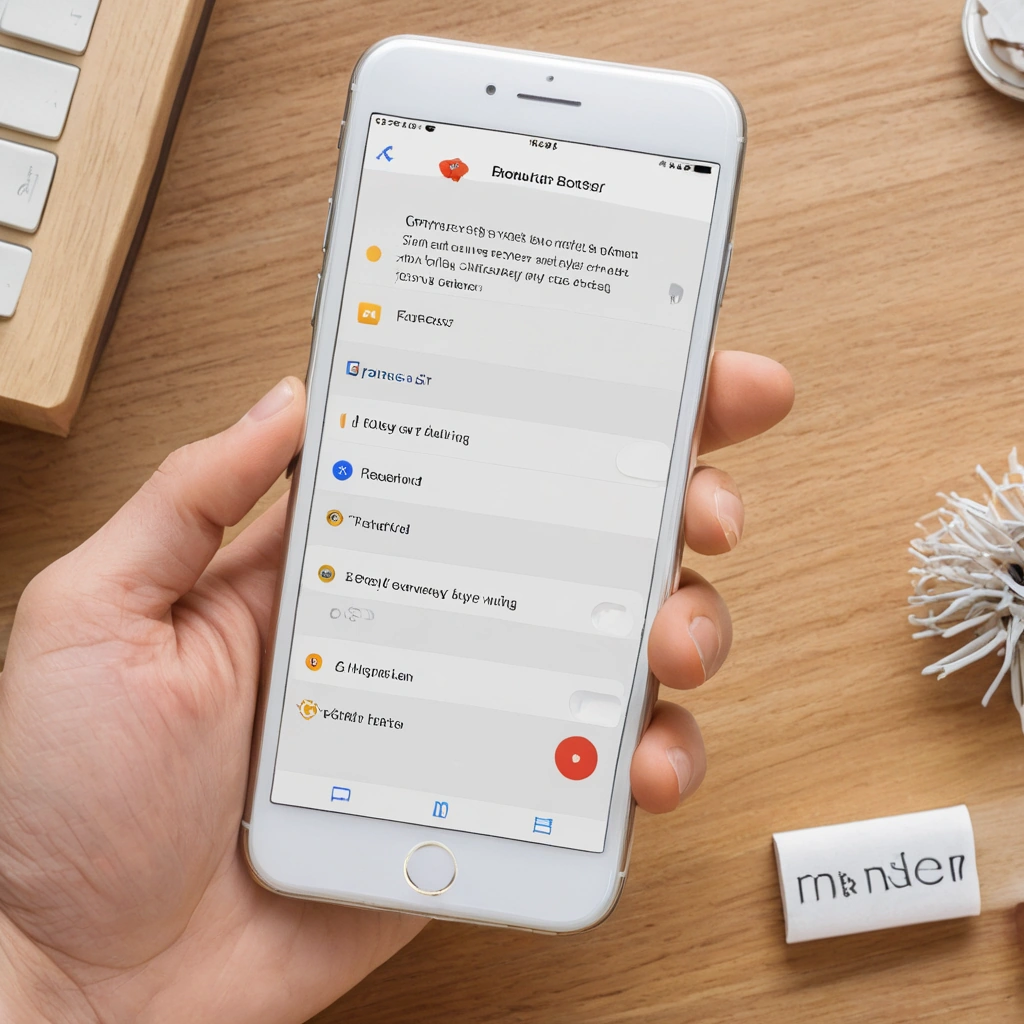
Нужный чат легко теряется: за день его отодвигают рабочие обсуждения, семейная переписка, уведомления от каналов и новые сообщения. В результате приходится прокручивать список, искать имя собеседника или заново вводить запрос в поиск. Закрепление решает эту проблему: выбранная переписка остается в верхней части списка и не исчезает среди новых диалогов.
Однако кнопки и ограничения различаются в разных приложениях. Где-то чат закрепляется долгим нажатием, где-то — через меню переписки; в отдельных версиях можно закрепить несколько чатов, а в других число закреплений ограничено. Ниже — практическая инструкция для популярных мессенджеров, разбор частых ошибок и запасные способы быстро находить важное. Рекомендации основаны на типовом поведении приложений, но названия пунктов могут немного меняться после обновлений и отличаться на Android, iPhone и компьютере.
Что дает закрепление и когда оно полезно
Закрепленный чат отображается выше остальных переписок, поэтому до него проще добраться. Это удобно для регулярных задач: общения с близкими, рабочего проекта, учебной группы, переписки с клиентом или чата, где хранятся важные договоренности. Закрепление обычно не меняет настройки уведомлений и не отправляет собеседнику отдельное сообщение.
Важно различать закрепление чата и закрепление сообщения. В первом случае наверху списка остается вся переписка. Во втором — в самом чате выделяется конкретный текст, файл или объявление. Если нужно быстро открывать диалог, закрепляйте чат; если требуется не потерять адрес, сумму или инструкцию внутри переписки — закрепите и нужное сообщение, если приложение это позволяет.
Закрепление — это удобная навигация, а не резервная копия. Оно помогает быстро открыть переписку, но само по себе не защищает сообщения от удаления, сбоя аккаунта или потери доступа к устройству.
Как закрепить чат в популярных мессенджерах
Telegram
На телефоне откройте список чатов и удерживайте нужную переписку. В появившемся меню выберите пункт закрепления или значок булавки. На компьютере обычно достаточно щелкнуть по чату правой кнопкой мыши и выбрать соответствующую команду. Чтобы открепить диалог, повторите действие и выберите отмену закрепления.
Telegram позволяет закреплять несколько переписок, но доступное количество и то, как они отображаются, могут зависеть от типа чата и текущей версии приложения. Если закреплений стало много, проверьте список вручную: нужный диалог может находиться среди других закрепленных, а не обязательно быть первым.
На Android нажмите и удерживайте чат, затем выберите значок булавки в верхней панели или пункт закрепления в меню. На iPhone проведите по переписке вправо и нажмите «Закрепить»; если жест в вашей версии работает иначе, откройте контекстное меню чата. В WhatsApp есть лимит закрепленных переписок, поэтому интерфейс может предложить сначала открепить одну из них.
Если нужная команда не появилась, обновите список жестом вниз или перезапустите приложение. Также проверьте, что вы находитесь именно во вкладке со списком чатов, а не внутри переписки. На компьютере возможности и расположение меню могут отличаться от мобильной версии.
Другие приложения и компьютер
В большинстве мессенджеров принцип похож: найдите чат в общем списке, откройте меню долгим нажатием, свайпом или правым щелчком и выберите «Закрепить». В корпоративных сервисах закрепление иногда доступно только в разделе каналов или команд, а не для личных сообщений.
Если такой команды нет, воспользуйтесь поиском по имени собеседника или названию группы, добавьте чат в избранное, если это предусмотрено приложением, либо создайте ярлык на главный экран. Не устанавливайте сторонние программы, обещающие «закреплять любые чаты»: им может потребоваться доступ к уведомлениям и перепискам, а встроенные функции безопаснее.
Пошаговый алгоритм без лишних действий
- Откройте список переписок. Не ищите команду закрепления внутри сообщения — она обычно находится в меню самого чата.
- Найдите нужный диалог. Если он уже ушел вниз, используйте встроенный поиск по имени, номеру, названию группы или ключевому слову.
- Откройте меню чата. Удерживайте переписку на телефоне, проведите по ней или нажмите правой кнопкой мыши на компьютере.
- Выберите «Закрепить». Ищите значок булавки или одноименный пункт. Если приложение показывает подтверждение, проверьте, что выбран именно нужный диалог.
- Убедитесь в результате. Вернитесь к списку и проверьте, что чат переместился в закрепленную область или остался наверху.
- Разберите лимит, если он достигнут. Открепите устаревшую переписку, а не удаляйте ее: удаление может привести к потере истории.
Для особо важной информации используйте два уровня навигации: закрепите сам чат, а ключевое сообщение сохраните отдельно — например, закрепите внутри переписки или добавьте в заметки. Если сведения критичны, проверьте настройки резервного копирования приложения: закрепление не заменяет копирование данных.
Какой способ выбрать, если чатов много
Закрепление не всегда лучший ответ на проблему. Когда закрепленных переписок уже слишком много, верх списка превращается в еще один длинный список. Тогда полезно сочетать разные инструменты: закрепить несколько постоянных чатов, остальные находить поиском или помечать избранными.
| Способ | Когда подходит | Ограничение | Что сделать |
|---|---|---|---|
| Закрепить чат | Переписка нужна каждый день | В приложении может быть лимит | Закрепить через меню чата |
| Поиск | Чат нужен время от времени | Нужно помнить имя или ключевое слово | Искать по контакту, группе или тексту |
| Избранное или папка | Нужно разделить работу, семью и личное | Функция есть не во всех приложениях | Создать категорию и добавить переписку |
| Ярлык на экран | Нужно открывать один чат в одно касание | Доступность зависит от приложения и устройства | Проверить меню чата или виджеты |
Для рабочего аккаунта удобно закрепить только несколько переписок с ежедневными задачами, а временные проекты разложить по папкам, если приложение это поддерживает. В личном аккаунте можно отвести закрепленные места под семью, важную группу и, например, сервисный чат, который нужен до завершения заказа.
Мифы и ошибки, из-за которых чат все равно теряется
Миф: закрепление сохраняет переписку навсегда
Нет. Закрепляется положение чата в интерфейсе, а не его содержимое. При удалении переписки, выходе из аккаунта или проблемах с устройством могут потребоваться резервные копии и восстановление доступа. Для важных документов сохраняйте оригиналы отдельно, а не полагайтесь только на историю сообщений.
Ошибка: закреплять все подряд
Если наверху десятки нужных «на всякий случай» чатов, нужный снова приходится искать глазами. Оставьте закрепленными только переписки, к которым возвращаетесь регулярно. Раз в неделю или раз в месяц открепляйте завершенные проекты и временные группы. Сам чат от этого не удаляется.
Ошибка: путать закрепление чата с закреплением сообщения
Если потерялся именно диалог, закрепление сообщения внутри него не поможет найти его в общем списке. Сначала закрепите чат. Затем, если нужно, выделите конкретное сообщение с адресом, сроком или инструкцией. Это два разных действия и часто два разных меню.
Ситуации из повседневного использования
Рабочая группа ушла вниз. Сотрудник искал обсуждение проекта среди десятков новых диалогов и каждый раз открывал не тот чат. После закрепления активной группы доступ к ней стал занимать одно действие. Когда проект завершился, переписку открепили, сохранив историю.
Лимит закреплений оказался достигнут. Пользователь пытался закрепить еще один чат и решил, что приложение не работает. На деле свободного места не было. Он открепил старую группу с завершившегося мероприятия, после чего закрепил текущую переписку. Удалять старую историю не пришлось.
Сохраненное сообщение не помогало найти чат. В переписке был закреплен важный адрес, но сам диалог опустился вниз списка. Решение оказалось простым: закрепить чат отдельно, а адрес оставить выделенным внутри него. Так работают оба уровня навигации.
Чек-лист: проверьте за минуту
- Найдите нужную переписку через список или поиск.
- Откройте меню именно чата, а не отдельного сообщения.
- Нажмите «Закрепить» или значок булавки.
- Проверьте, что чат появился вверху списка.
- Если достигнут лимит, открепите неактуальный диалог, не удаляя его.
- При необходимости закрепите важное сообщение внутри чата.
- Для ценных данных отдельно проверьте резервное копирование.
Идеальный план действий
- Сейчас: закрепите один чат, который нужен чаще всего, и убедитесь, что он остался наверху.
- Сегодня: выберите еще только действительно регулярные переписки. Временные и редко используемые оставьте для поиска.
- В конце недели: просмотрите закрепленное и открепите завершенные проекты, старые объявления и неактуальные группы.
- Для важных данных: сохраните нужные файлы или сведения отдельно и проверьте, включено ли резервное копирование.
Такой порядок не требует новых приложений, подписок или дополнительных настроек безопасности. Если меню в вашей версии мессенджера отличается, обновите приложение и проверьте контекстное меню чата: расположение команды меняется, но логика обычно остается прежней.
Главное о закрепленных чатах
Чтобы не терять важную переписку, найдите ее в списке, откройте меню чата и выберите закрепление. После этого обязательно проверьте результат и учитывайте возможный лимит. Если свободного места нет, открепите устаревший диалог, а не удаляйте его. Поиск, избранное и папки помогут поддерживать порядок, когда переписок становится много.
Закрепление экономит время, но не заменяет резервное копирование и не гарантирует сохранность сообщений. Для надежной системы достаточно нескольких простых привычек: держать наверху только действительно нужные чаты, периодически пересматривать список и отдельно сохранять важные файлы. Закрепите нужную переписку сейчас — и при необходимости сохраните эту инструкцию, чтобы быстро подсказать ее близким или коллегам.