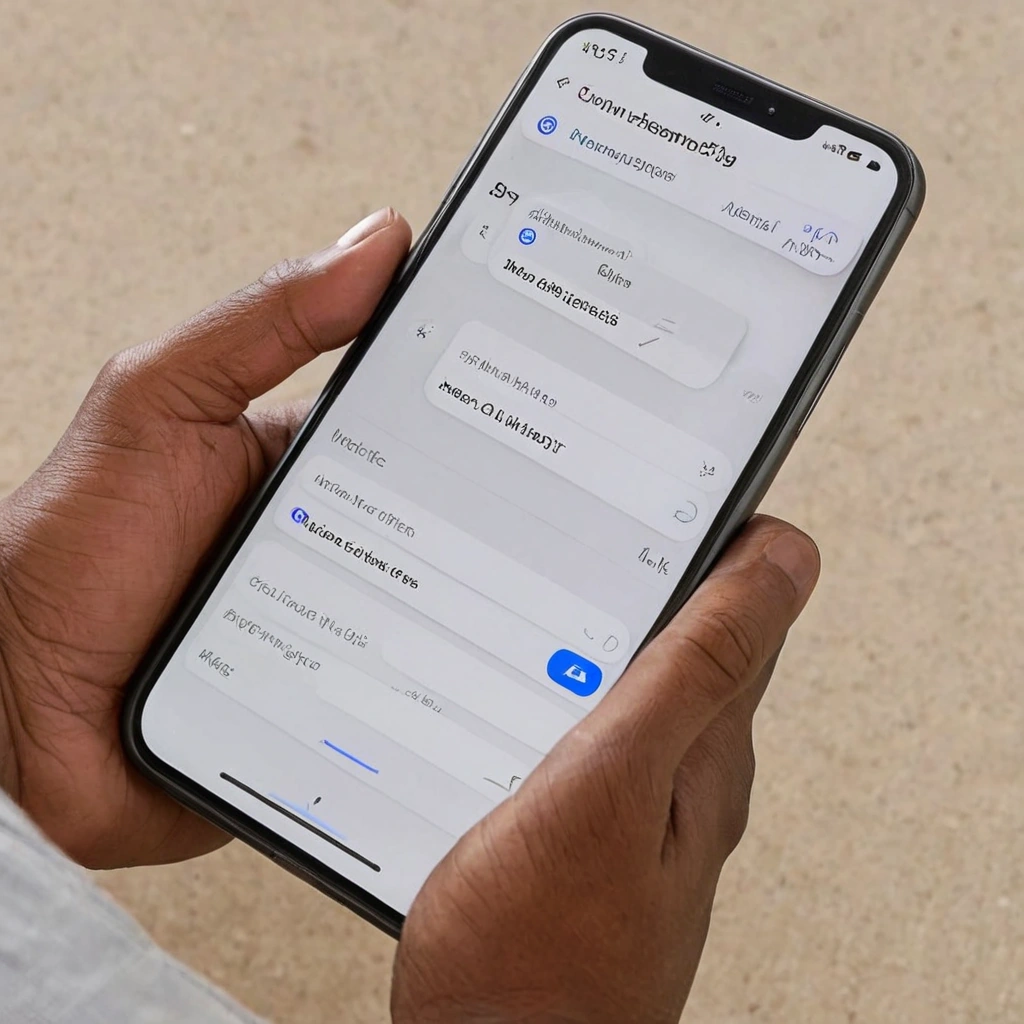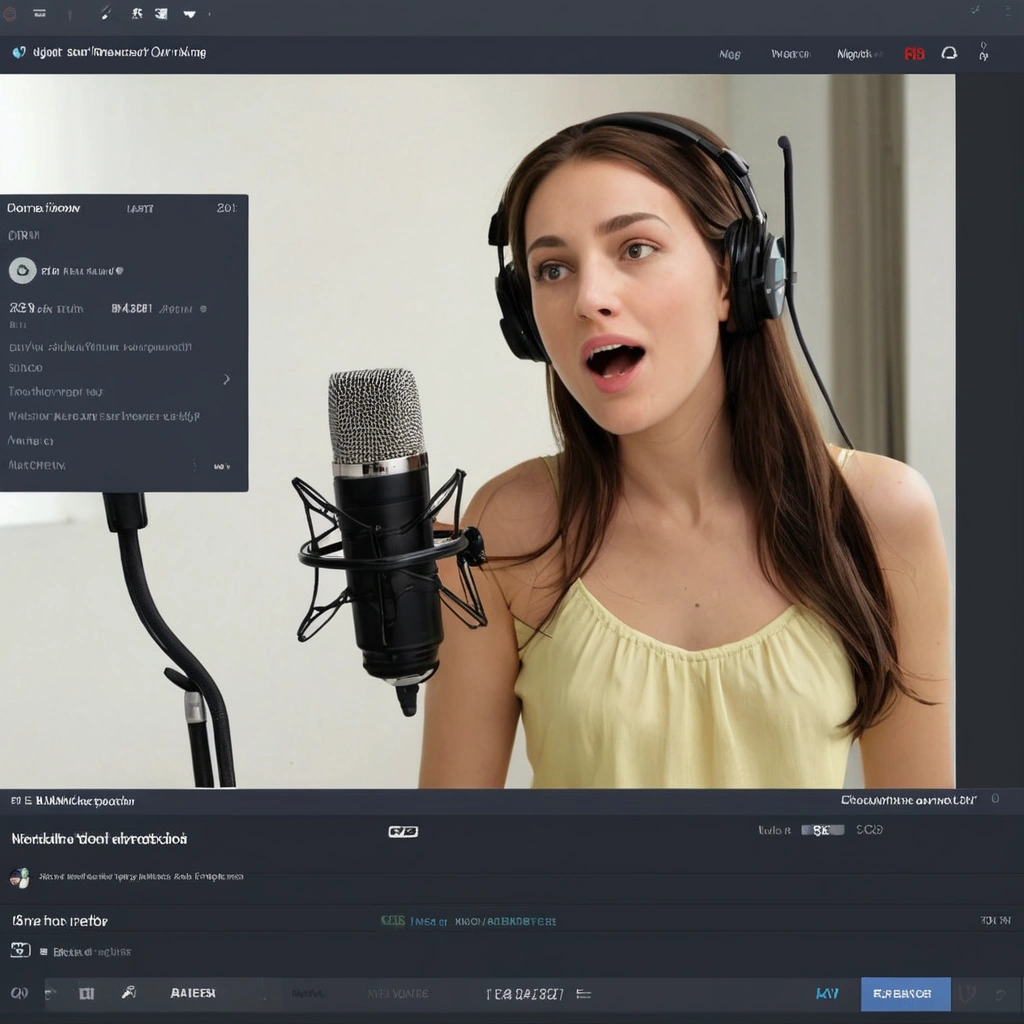
Записали голосовое в MAX, а на записи слышны гул, ветер или шорох одежды? Иногда мешает не сам мессенджер, а привычка говорить слишком далеко от микрофона, шумная комната или подключенная гарнитура с неудачно расположенным микрофоном. Исправить это обычно можно без покупки дорогой техники: достаточно выбрать тихое место, правильно держать телефон и перед отправкой проверить запись.
Ниже — практичная инструкция для телефона и компьютера: как записать и отправить голосовое в MAX, что проверить при плохом звуке и какие способы очистки действительно полезны. Интерфейс приложения может различаться в зависимости от устройства и версии, поэтому ориентируйтесь на значок микрофона и подсказки на экране. Рекомендации основаны на базовых принципах записи речи и типичных настройках мобильных устройств: цель — получить разборчивое сообщение без лишних хлопот и покупок.
Почему в голосовом слышны посторонние звуки
Микрофон записывает не только голос, но и всё, что происходит рядом. Он улавливает вентилятор, кондиционер, транспорт за окном, касания корпуса телефона и трение ткани. Если держать устройство далеко, голос становится тише относительно фонового шума. Автоматическое усиление микрофона может сделать заметнее и речь, и окружающие звуки.
Есть и более простые причины: отверстие микрофона закрыто чехлом или пальцем, гарнитура подключилась вместо встроенного микрофона, Bluetooth-устройство разрядилось либо система выбрала неподходящий источник звука. Поэтому при шумной записи важно проверять не только помещение, но и само устройство.
- Гул и шипение чаще связаны с техникой, вентиляцией или постоянным фоновым звуком.
- Глухая речь бывает, если микрофон закрыт или направлен от говорящего.
- Треск и щелчки нередко появляются от касаний телефона, кабеля или одежды.
- Резкие порывы ветра возникают, когда воздух напрямую попадает на микрофон.
Самый доступный способ улучшить голосовое — не фильтр и не новая гарнитура, а более тихое место и расстояние до микрофона около 15–20 см.
Как подготовиться к записи
Для короткого сообщения выберите место подальше от открытого окна, телевизора, вытяжки и работающего вентилятора. Необязательно искать студию: мягкая мебель, шторы и ковёр помогают уменьшить отражения звука от голых стен. В ванной или пустой кухне речь часто звучит с эхом, поэтому эти помещения обычно не лучший выбор.
Перед записью проверьте микрофон. Снимите чехол, если он перекрывает отверстия, и не закрывайте нижний край телефона рукой. Если используете проводную гарнитуру или Bluetooth-наушники, убедитесь, что они подключены и именно через них записывается звук. Быстрая проба на 5–10 секунд поможет не переписывать длинное сообщение.
- Уберите источник постоянного шума или отойдите от него.
- Протрите область микрофона сухой мягкой тканью. Не проталкивайте в отверстие иглы и другие предметы.
- Держите телефон примерно в 15–20 см от рта, немного сбоку, а не прямо напротив потока воздуха.
- Говорите обычным голосом: крик усиливает резкие звуки, а шёпот часто получается тихим и плохо различимым.
- Отключите уведомления или включите режим «Не беспокоить», если не хотите, чтобы звуковой сигнал попал в запись.
Пошаговая инструкция: запись и отправка голосового в MAX
Откройте нужный чат и найдите значок микрофона возле поля ввода сообщения. Нажмите и удерживайте его, если приложение начинает запись таким способом. В некоторых версиях интерфейса запись может включаться коротким нажатием или иметь отдельный режим фиксации. Следуйте подсказкам на экране: управление может отличаться на Android, iPhone и компьютере.
Во время записи держите устройство неподвижно и говорите в микрофон, не касаясь его пальцами. Если в приложении доступна фиксация записи, используйте её для длинного сообщения: так не придётся всё время удерживать кнопку. Перед отправкой проверьте, можно ли прослушать или удалить черновик в вашей версии MAX. Если такой функции нет, отправьте короткую пробу в личный чат или попросите собеседника подтвердить, что звук слышен нормально.
- Откройте чат с нужным человеком или группой.
- Нажмите на значок микрофона и дождитесь начала записи.
- Произнесите сообщение, удерживая телефон на постоянном расстоянии от лица.
- Завершите запись способом, который показывает интерфейс: отпустите кнопку или нажмите на остановку.
- Прослушайте запись, если такая возможность доступна, и отправьте её соответствующей кнопкой.
Если значка микрофона нет или запись не запускается, проверьте разрешение на использование микрофона в настройках устройства. Обычно оно находится в разделе приложений и разрешений: выберите MAX и разрешите доступ к микрофону. Затем закройте и снова откройте приложение. Если проблема сохраняется, проверьте подключение гарнитуры и обновление MAX через официальный магазин приложений.
Как убрать шум без сложной обработки
Начинайте с причины шума, а не с программного фильтра. Шумоподавление может смягчить постоянный фон, но не всегда убирает стук, ветер или разговоры рядом. Сильная обработка порой делает голос металлическим, обрезает окончания слов или звучит неестественно. Для обычного сообщения часто эффективнее перезаписать его в тихом месте.
Если фоновый звук появляется только при использовании конкретной гарнитуры, сравните короткие пробы: одна — со встроенным микрофоном телефона, другая — с гарнитурой. Запишите их в одинаковых условиях и выберите вариант, где речь яснее. Не покупайте микрофон только потому, что одна запись получилась неудачной: сначала исключите закрытое отверстие, ветер и неправильное подключение.
Что можно попробовать на разных устройствах
- Android и iPhone: отключите гарнитуру, запишите пробу через встроенный микрофон и сравните результат. Проверьте разрешение MAX на микрофон.
- Компьютер: выберите нужный микрофон в настройках системы и закройте программы, которые могут одновременно использовать его. Говорите на расстоянии около 15–20 см.
- В помещении с эхом: отойдите от голой стены, закройте шторы и поставьте телефон ближе. Не записывайте вплотную к мягкой ткани — она может задевать микрофон.
- На улице: найдите место за преградой от ветра или зайдите в помещение. Просто отвернуть телефон не всегда достаточно, чтобы защитить микрофон от порывов.
Сравнение способов записи
Оптимальный вариант зависит от условий и уже имеющихся устройств. Для большинства коротких сообщений стоит сначала проверить встроенный микрофон телефона: это быстрее и не требует расходов. Гарнитура полезна, когда микрофон расположен рядом со ртом, но не гарантирует лучшего результата — качество и положение элементов у разных моделей отличаются.
| Способ | Плюсы | Ограничения | Когда выбирать |
|---|---|---|---|
| Встроенный микрофон телефона | Уже под рукой, не нужно подключать устройства | Чувствителен к ветру, касаниям и расстоянию | Для короткой записи в тихом помещении |
| Проводная гарнитура | Микрофон часто можно расположить ближе ко рту | Кабель шуршит и передаёт касания | Если провод не трётся об одежду и устройство подключено правильно |
| Bluetooth-гарнитура | Удобно записывать без проводов | Микрофон может звучать хуже встроенного; важны заряд и стабильное подключение | Когда нужно говорить, не держа телефон |
| Микрофон компьютера или USB-гарнитура | Подходит для работы за компьютером и длинных сообщений | Нужно выбрать устройство ввода и проверить настройки системы | Для записи за рабочим столом в тихой комнате |
Цены здесь не приводятся: подходящие устройства уже могут быть у читателя, а стоимость зависит от модели и магазина. Покупка оправдана, если текущий микрофон неисправен или голосовые регулярно нужны для работы. Для переписки в MAX сначала проверьте бесплатные решения: тишину, положение телефона и разрешения приложения.
Распространённые ошибки и мифы
Миф: чем ближе микрофон, тем чище голос. Слишком близкое расстояние усиливает дыхание и резкие согласные, а телефон проще задеть рукой. Начните с 15–20 см и немного сместите микрофон в сторону от прямого потока воздуха.
Миф: любое шумоподавление полностью убирает посторонние звуки. Фильтр не способен надёжно исправить все проблемы записи. При ветре, громком разговоре на фоне или сильном эхо голос может стать неразборчивым. Лучше устранить источник шума и записать заново.
Не дуйте в микрофон, проверяя его, и не закрывайте отверстие пальцем «для защиты от ветра» — так звук часто становится глухим. Не чистите отверстия острыми предметами и не устанавливайте неизвестные приложения для обработки, если достаточно штатных настроек и повторной записи.
Три ситуации: что помогло исправить звук
Голосовое с гулом дома. Человек записывал сообщение рядом с вытяжкой и пытался говорить громче. Речь стала резче, но гул остался. После выключения вытяжки и переноса записи в комнату голос стал разборчивее без обработки.
Шорох на каждом слове. Телефон держали в ладони, касаясь пальцами области микрофона. Достаточно было изменить хват и положить свободную руку на стол: стуки корпуса перестали попадать в запись.
Тихая запись в Bluetooth-наушниках. Гарнитура подключилась, но её микрофон находился далеко от рта. Короткое сравнение с микрофоном телефона показало, что в этой ситуации встроенный вариант звучит яснее. Вывод простой: название или цена аксессуара не гарантируют хорошего результата — важны проверка и условия записи.
Чек-лист перед отправкой
- Выбрано тихое место; рядом не работает вентилятор или вытяжка.
- Отверстие микрофона не закрыто чехлом, пальцем или тканью.
- Телефон находится примерно в 15–20 см от рта.
- Гарнитура подключена осознанно — или отключена для проверки встроенного микрофона.
- У MAX есть разрешение на микрофон.
- Короткая пробная запись звучит разборчиво и без заметного треска.
Быстрый план действий
Чтобы улучшить следующее голосовое, не меняйте сразу несколько настроек. Сначала исправьте самые вероятные причины — место, расстояние и положение телефона. Если улучшения нет, сравните встроенный микрофон с гарнитурой и только затем проверяйте разрешения и настройки устройства.
- За минуту: отойдите от окна и работающей техники, снимите чехол, если он перекрывает микрофон.
- Перед записью: расположите телефон на расстоянии 15–20 см и произнесите пробную фразу.
- Если звук плохой: отключите гарнитуру и сделайте вторую короткую пробу в тех же условиях.
- Если записи нет: проверьте разрешение MAX на микрофон, подключение устройства и перезапустите приложение.
- После удачной пробы: откройте нужный чат, запишите сообщение и проверьте его перед отправкой, если интерфейс позволяет прослушивание.
Главное перед отправкой
Чистое голосовое в MAX начинается не с дорогого оборудования, а с контроля над простыми вещами: где находится микрофон, что шумит вокруг и какое устройство действительно записывает звук. В большинстве бытовых ситуаций достаточно выбрать тихое место, держать телефон неподвижно на удобном расстоянии и сделать короткую пробу. Если запись не запускается, первым делом проверьте доступ к микрофону и подключённую гарнитуру.
Сохраните этот чек-лист, чтобы не переписывать длинное сообщение из-за гула или шороха. А если после проверки звук всё ещё плохой, сравните два источника записи и обратите внимание, в какой момент появляется шум: это поможет найти причину без случайных покупок и лишних настроек.