Приложение-фонарик просит доступ к контактам, игра — к микрофону, а сервис доставки постоянно хочет видеть местоположение. Нажать «Разрешить» проще всего, но это не всегда нужно для работы программы. При этом запретить все подряд тоже не лучший выход: без доступа к камере не получится отсканировать документ, а навигатор без геолокации потеряет смысл.
Безопасный подход — выдавать разрешение только тогда, когда оно связано с конкретной функцией, и выбирать наименее широкий вариант доступа. В настройках смартфона можно ограничить время, точность и тип данных, к которым допускается приложение. Ниже — понятный алгоритм для Android и iPhone, разбор основных разрешений, таблица для быстрой оценки и примеры ситуаций, в которых настройка доступа помогла избежать лишнего сбора данных. Практические рекомендации основаны на типичных возможностях современных мобильных систем; названия пунктов меню могут немного различаться в зависимости от версии и производителя.
Как понять, нужно ли приложению разрешение
Разрешение позволяет приложению обращаться к определенной функции или данным телефона: камере, микрофону, фотографиям, контактам, геолокации, уведомлениям. Сам запрос не доказывает, что программа злоупотребляет доступом. Но он дает повод задать простой вопрос: какую полезную для пользователя функцию это разрешение включает?
Оценивайте доступ не по названию приложения, а по конкретной задаче. Сервис видеосвязи действительно нуждается в камере и микрофоне во время звонка. Магазину они могут потребоваться для сканирования штрихкода, но не для просмотра каталога. Если приложение можно полноценно использовать без доступа, откажитесь или выберите вариант «Спрашивать каждый раз».
Практическое правило: разрешайте доступ к данным только на время нужной функции и в минимальном объеме. Если смысл запроса непонятен, сначала откажите — при необходимости система или приложение обычно предложит включить доступ позже.
Важно различать разрешения и другие настройки приватности. Доступ к контактам, камере или геолокации управляется через систему. А, например, фоновая передача данных, персонализация рекламы и доступ к аккаунту могут настраиваться отдельно — запрет одного разрешения не отключает все виды сбора информации.
Какие доступы обычно оправданы
Таблица — отправная точка, а не универсальный запретительный список. Одно и то же разрешение может быть необходимым для одной функции и лишним для другой.
| Разрешение | Когда оно оправдано | Что выбрать или запретить |
|---|---|---|
| Камера | Съемка, видеозвонки, сканирование QR-кода или документа | Разрешать при использовании; для разовой задачи можно выдать доступ временно |
| Микрофон | Звонки, запись голоса, голосовые сообщения | Не давать фоновой доступ программе, которой не нужны звонки или запись |
| Геолокация | Навигация, поиск ближайших объектов, заказ поездки или доставки | Предпочесть доступ при использовании и приблизительное местоположение, если точность не важна |
| Фото и видео | Отправка, редактирование или загрузка выбранных изображений | Выбрать отдельные фото, если система предлагает такой режим |
| Контакты | Поиск знакомых в мессенджере или выбор получателя из адресной книги | Отказать, если можно ввести номер или имя вручную |
| Уведомления | Сообщения, звонки, напоминания, статусы заказа | Оставить важные уведомления; отключить рекламные и несущественные категории, если доступно |
| Bluetooth и устройства поблизости | Подключение наушников, часов, трекеров и других устройств | Разрешать программе, которая действительно настраивает или использует устройство |
| Календарь | Создание событий или синхронизация расписания | Запретить приложениям, которым календарь не нужен по основной функции |
С осторожностью относитесь к доступам «Все файлы», «Специальные возможности», «Поверх других окон», VPN-профилю и установке приложений из неизвестных источников. Это не обычные разрешения на одну функцию: они могут дать программе значительно более широкие возможности. Включайте их только для понятной задачи и приложения, которому доверяете.
Пошаговая проверка на Android и iPhone
Проверяйте доступы не только в момент запроса, но и периодически после установки. Для большинства пользователей достаточно пройтись по списку приложений раз в несколько месяцев и отдельно проверить программы, которыми давно не пользуются.
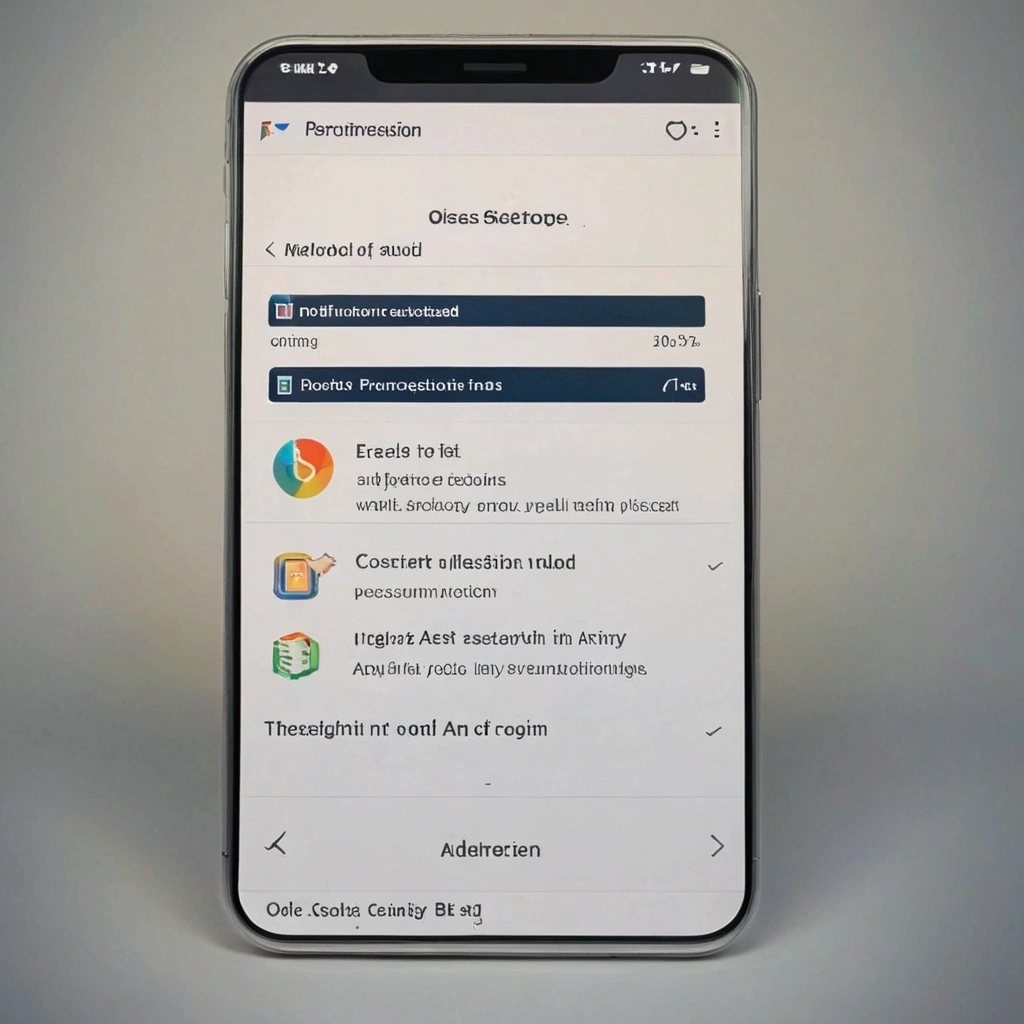
- Откройте настройки приватности. На Android обычно это «Настройки» → «Безопасность и конфиденциальность» или «Приватность» → «Диспетчер разрешений». На iPhone: «Настройки» → «Конфиденциальность и безопасность».
- Начните с чувствительных категорий. Проверьте геолокацию, микрофон, камеру, контакты, фотографии и календарь. Посмотрите, каким приложениям разрешен доступ.
- Сопоставьте доступ с функцией. Если приложение не использует функцию, отключите разрешение. Если использует время от времени — выберите доступ только при использовании или запрос каждый раз.
- Сузьте объем данных. Для геолокации отключите точное положение, если приложению достаточно примерного. Для фото предоставьте доступ к выбранным изображениям, если такая опция есть.
- Проверьте особые доступы и фон. В Android найдите разделы специальных разрешений и доступа к специальным возможностям. На iPhone проверьте службы геолокации и фоновое обновление контента.
- Повторно оцените работу. Откройте приложение и проверьте нужную функцию. Если она не работает, выдайте ровно тот доступ, о котором система сообщает, а не включайте все разрешения сразу.
В Android путь к настройкам может отличаться: используйте поиск внутри «Настроек» по словам «разрешения», «местоположение» или «диспетчер разрешений». В iPhone для доступа конкретного приложения можно открыть его страницу в «Настройках» и посмотреть доступные переключатели. После отзыва разрешения приложение может показать запрос заново при попытке использовать соответствующую функцию.
Четыре уровня доступа: от минимального к широкому
Когда система предлагает несколько вариантов, выбирайте не самый удобный для приложения, а достаточный для вашей задачи. Конкретные формулировки зависят от операционной системы и версии.
| Вариант | Уровень доступа | Подходящий пример |
|---|---|---|
| Не разрешать | Функция недоступна приложению | Контакты для игры или микрофон для магазина |
| Спрашивать каждый раз | Решение принимается при каждом обращении | Разовая запись аудио или выбор местоположения для поиска |
| Только при использовании | Доступ активен, пока открыта нужная функция или приложение | Камера в сканере, геолокация в навигаторе |
| Всегда или в фоне | Приложение может получать данные вне активного сеанса | Фоновая навигация или важная функция отслеживания, если вы сознательно ее включили |
Фоновый доступ к геолокации нужен далеко не каждому приложению. Если функция работает только на открытом экране, разрешение «Всегда» избыточно. Проверьте, можно ли заменить его на «При использовании», а затем убедитесь, что нужный сценарий не нарушился.
Типичные ошибки и популярные мифы
Миф: если приложение скачано из магазина, можно разрешить все
Проверка магазина и системные ограничения снижают часть рисков, но не означают, что программе необходим каждый запрошенный доступ. Разрешение все равно стоит оценивать по функции. Отдельно насторожитесь, если приложение просит специальные возможности, полный доступ к файлам или работу в фоне без ясного объяснения.
Миф: запрет разрешений полностью останавливает сбор данных
Отключение контактов не дает приложению читать адресную книгу через системный доступ, однако оно не отключает все возможные способы обработки данных. У программы могут оставаться сведения, которые вы сами вводите, данные аккаунта и настройки использования сервиса. Разрешения — важная, но не единственная часть приватности.
Ошибка: раздать доступы «на всякий случай»
Это не экономит время надолго: при попытке использовать функцию система сможет запросить доступ повторно. Гораздо разумнее отказывать по умолчанию и включать разрешение по контексту.
Ошибка: запретить всё и не проверить последствия
После изменения настроек проверьте звонки, навигацию, загрузку фотографий и подключение устройств. Если сломалась конкретная функция, восстановите только нужный ей доступ. Полный сброс настроек ради одной неработающей функции обычно не нужен.
Три ситуации из практики
Сканирование только по необходимости. Пользователь установил приложение магазина, и оно запросило камеру. Доступ оставили выключенным для обычного просмотра товаров. Когда понадобился сканер штрихкодов, разрешение включили при первом запуске функции, а после использования проверили настройку снова.
Навигация без постоянного отслеживания. Приложение карт получило доступ к точному местоположению «Всегда», хотя человек открывал маршрут только во время поездок. Доступ заменили на «При использовании». Если навигация нужна при выключенном экране, следует проверить, не требует ли конкретный сценарий фонового разрешения, и включать его осознанно.
Мессенджер и адресная книга. Приложение предложило загрузить контакты для поиска знакомых. Пользователь отказался и продолжил вводить номера вручную. Это заняло немного больше времени, зато адресная книга не стала доступна сервису через системное разрешение.
Чек-лист для проверки смартфона
- Просмотрите доступ к камере, микрофону и геолокации.
- Отзовите контакты и календарь у программ, которым они не нужны.
- Для фотографий выберите отдельные изображения, если система это позволяет.
- Замените постоянную геолокацию на доступ при использовании, где это не мешает функции.
- Проверьте приложения с разрешением «Все файлы» и доступом к специальным возможностям.
- Удалите неиспользуемые приложения: это надежнее, чем оставлять их с лишними доступами.
- После изменений проверьте звонки, карты, камеру и подключение нужных устройств.
Идеальный план действий
Сегодня, 10–15 минут. Откройте диспетчер разрешений и проверьте камеру, микрофон, геолокацию, контакты и фото. Начните с тех приложений, которые редко используете или чья функция вам неясна. Не меняйте все настройки разом: так легче понять причину, если что-то перестанет работать.
На этой неделе. Проверьте специальные разрешения, фоновые доступы и уведомления. Удалите программы, которыми давно не пользуетесь. Для карт и мессенджеров отдельно убедитесь, что нужные функции работают после настройки.
Дальше — при установке каждого приложения. Не выдавайте доступ заранее. Сначала используйте программу без него; если понадобится конкретная функция, разрешите ей необходимое и выберите ограниченный режим. При обновлении или смене телефона повторите проверку: набор доступов и названия настроек могут измениться.
Главный вывод
Универсального списка разрешений, которые нужно всегда включать или всегда запрещать, нет. Ориентир — связь доступа с конкретной функцией, объем данных и возможность ограничить время использования. Камера и микрофон у приложения для звонков выглядят логично; те же запросы у программы с другой задачей требуют объяснения. Геолокацию чаще разумно ограничить режимом «При использовании», а контакты и полный доступ к файлам не выдавать без явной необходимости.
Потратьте несколько минут на проверку чувствительных разрешений и оставьте только те, которые помогают решать ваши задачи. Сохраните этот чек-лист и вернитесь к нему после установки новых приложений — так проще поддерживать порядок без лишней тревоги и потери нужных функций.