
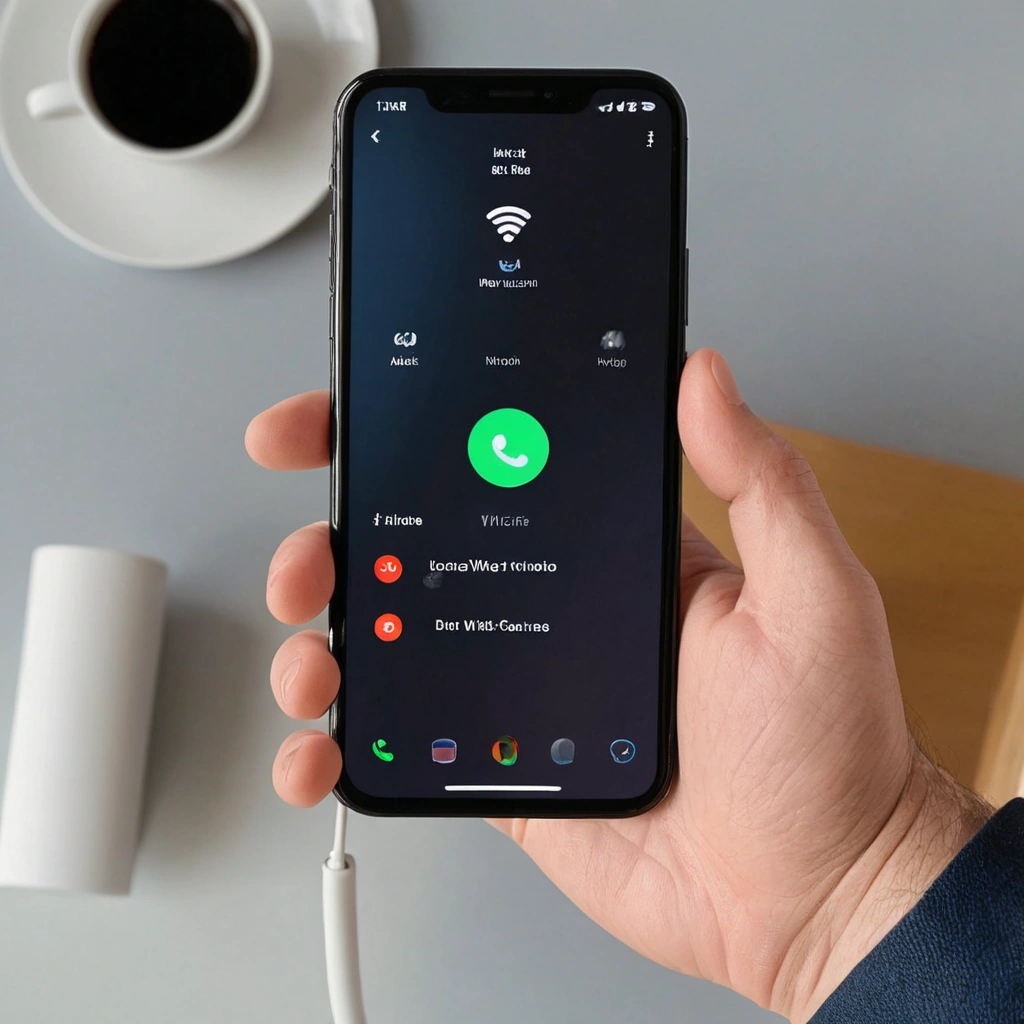
В квартире телефон показывает одну полоску, разговор обрывается в лифте, а на даче мобильная сеть пропадает вовсе. При этом интернет через домашний роутер работает. В такой ситуации могут помочь Wi-Fi-звонки: телефон передаёт обычный голосовой вызов через беспроводную сеть, а не через ближайшую базовую станцию. Собеседнику обычно не требуется специальное приложение — он отвечает на привычный звонок.
Технология не усиливает сигнал сотовой сети и не гарантирует связь при любом интернете. Для работы нужны совместимый смартфон, поддержка со стороны оператора и доступная Wi-Fi-сеть. В этой инструкции разобраны настройка на iPhone и Android, проверка результата, типичные причины сбоев и случаи, когда лучше выбрать другой способ связи. Рекомендации основаны на практических принципах настройки мобильной связи: сначала проверяется поддержка услуги, затем устройство и сеть — это помогает не тратить время на бессмысленные переключения.
Что такое Wi-Fi-звонки и когда они выручают
Wi-Fi-звонки также называют VoWiFi или Wi-Fi Calling. Это голосовые вызовы и, у ряда операторов, SMS через Wi-Fi с использованием номера мобильного телефона. Соединение устанавливается через интернет, но вызов остаётся обычным телефонным, а не звонком в мессенджере.
Технология полезна в помещениях с толстыми стенами, подвальных этажах и загородных домах, где мобильная сеть слабая, но есть стабильный интернет. Она может помочь и в поездке, однако условия роуминга и тарификации зависят от оператора. Перед использованием за границей стоит проверить его правила: интернет-канал Wi-Fi сам по себе не означает, что вызов будет бесплатным.
Wi-Fi Calling не тождественен звонку в WhatsApp, Telegram или другом приложении. У приложения обеим сторонам обычно нужна эта же программа и интернет. Wi-Fi-звонок, если услуга настроена и доступна, совершается из стандартного приложения «Телефон» на привычный номер.
Что понадобится перед настройкой
Проверьте три условия: оператор поддерживает Wi-Fi-звонки для вашего тарифа и региона; конкретная модель телефона и версия программного обеспечения совместимы; смартфон подключён к Wi-Fi с доступом в интернет. Поддержка может различаться даже у телефонов одной марки: важны точная модель, прошивка и настройки оператора.
- Уточните наличие услуги в приложении оператора, личном кабинете или службе поддержки. Спросите именно про VoWiFi для своей модели и тарифа.
- Обновите операционную систему до доступной стабильной версии и установите настройки оператора, если телефон предложит это сделать.
- Подключитесь к Wi-Fi и проверьте, открываются ли сайты или работает ли другое интернет-приложение.
- Если используется две SIM-карты, уточните, какая линия выбрана для звонков и поддерживает ли оператор Wi-Fi Calling на ней.
Для разговора не нужен какой-то специальный роутер или отдельная гарнитура. Однако интернет должен быть достаточно стабильным. Номинальная скорость — не единственный показатель: помехи, перегруженный роутер, потери пакетов или нестабильная связь могут портить звук даже при быстром тарифе.
Важно: наличие пункта Wi-Fi-звонков в меню ещё не доказывает, что услуга активна у оператора. И наоборот — если переключателя нет, причиной могут быть модель, версия системы или региональные настройки, а не поломка телефона.
Как включить Wi-Fi-звонки на телефоне
На iPhone
- Откройте «Настройки» и перейдите в раздел «Сотовая связь».
- Если используется несколько SIM-карт, выберите нужный номер.
- Нажмите «Вызовы по Wi-Fi» или «Вызовы через Wi-Fi» — название зависит от версии iOS и настроек оператора.
- Включите функцию и подтвердите условия, если появится запрос.
- Подключитесь к Wi-Fi и проверьте, появляется ли в строке состояния обозначение оператора с пометкой Wi-Fi. Вид индикатора может отличаться.
Если такого пункта нет, перезагрузите телефон после обновления системы и проверьте настройки ещё раз. Затем обратитесь к оператору: попросите подтвердить активацию услуги на линии и совместимость точной модели iPhone. Сброс сетевых настроек оставьте на потом — он удаляет сохранённые параметры Wi-Fi и не заменяет подключение услуги у оператора.
На Android
- Откройте «Настройки» и найдите раздел «Сеть и интернет», «Подключения» или «Мобильная сеть».
- Выберите SIM-карту, с которой будете звонить.
- Найдите переключатель «Вызовы по Wi-Fi» или «Wi-Fi Calling» и включите его.
- При необходимости задайте предпочтение Wi-Fi для звонков, если такой выбор предусмотрен производителем и оператором.
- Перезапустите телефон, подключитесь к беспроводной сети и проверьте статус вызова.
На Android расположение настройки зависит от производителя: иногда её проще найти через поиск в меню настроек по словам «Wi-Fi-звонки». Если переключателя нет, проверьте обновления и спросите оператора о поддержке вашей модели. Не устанавливайте сторонние приложения, обещающие «включить VoWiFi»: обычно они не могут заменить операторскую активацию.
Как проверить, что вызов действительно идёт через Wi-Fi
Подключитесь к Wi-Fi и отключите мобильные данные. Затем совершите обычный звонок из приложения «Телефон». Этот тест не всегда окончательный: мобильные данные и голосовая сеть — разные функции, а поведение индикаторов зависит от устройства и оператора. Надёжнее сверить отображение статуса Wi-Fi-звонков с инструкцией оператора.
Для более наглядной проверки можно на короткое время включить авиарежим, после чего отдельно включить Wi-Fi и выполнить тестовый звонок. Делайте это только если оператор поддерживает звонки в таком режиме и телефон показывает активный статус Wi-Fi Calling. Если дозвон не проходит, выключите авиарежим и проверьте услугу обычным способом. Не используйте этот тест для экстренного вызова.
Позвоните знакомому и уточните, слышно ли речь без задержек, провалов и эха. Пройдитесь по комнате или перейдите ближе к роутеру: если качество резко меняется, вероятнее всего, проблема в покрытии Wi-Fi. Во время разговора не запускайте массовую загрузку файлов и, при наличии выбора, подключитесь к менее загруженной сети.
Если звонки не включаются или звучат плохо
Сначала определите, где именно сбой: услуга не отображается, вызов не устанавливается или звук прерывается. Это разные проблемы, и для каждой нужен свой шаг.
- Нет переключателя. Проверьте поддержку точной модели и тарифа у оператора, обновите систему, перезапустите телефон. Если ничего не изменилось, попросите оператора проверить активацию услуги.
- Функция включена, но вызов не проходит. Проверьте доступ в интернет, выбранную SIM-карту и ограничения сети. Некоторые общественные Wi-Fi-сети блокируют нужный трафик или требуют сначала войти через страницу авторизации.
- Собеседник слышит обрывки. Подойдите к роутеру, отключите загрузки, перезапустите роутер и проверьте связь в другой Wi-Fi-сети. Если проблема есть только в одном месте, вероятна причина в сети, а не в телефоне.
- Разговор обрывается при выходе из дома. Переход между Wi-Fi и мобильной сетью зависит от покрытия и поддержки оператора. Не рассчитывайте, что переключение всегда будет бесшовным: важный разговор лучше завершить до выхода из зоны Wi-Fi.
Не спешите покупать новый роутер или усиливающий сигнал прибор. Сначала протестируйте звонок рядом с действующим роутером и в другой надёжной сети. Если там всё работает, проверьте расположение роутера, помехи и загрузку домашнего интернета. Если не работает нигде, причина может быть в настройках линии или совместимости телефона.
Что выбрать: Wi-Fi-звонки и альтернативы
Способ связи стоит выбирать по ситуации: важны ли звонки на обычные номера, есть ли у собеседника интернет и насколько стабильно работает Wi-Fi. Сравнение ниже помогает быстро определить подходящий вариант.
| Способ | Что нужно | Плюсы | Ограничения |
|---|---|---|---|
| Wi-Fi-звонки | Поддержка оператора и телефона, Wi-Fi | Вызов с обычного номера через стандартное приложение | Доступность и условия зависят от оператора и модели |
| Звонок через приложение | Интернет и одно приложение у обеих сторон | Удобен, когда мобильная сеть недоступна | Не всегда позволяет позвонить на обычный телефонный номер |
| Мобильная сеть | Покрытие оператора | Не требует Wi-Fi | В помещении сигнал может быть слабым |
| Перенос роутера или точка доступа | Настройка домашней сети | Может улучшить Wi-Fi в нужной комнате | Не активирует услугу и не улучшает мобильный сигнал |
Wi-Fi-звонки не заменяют экстренную связь и не должны быть единственным вариантом там, где от доступности вызова зависит безопасность. Возможность и порядок определения местоположения при экстренном вызове зависят от страны, оператора и устройства. Заранее проверьте местные правила и сохраните альтернативный способ связи.
Мифы и ошибки, из-за которых теряют время
Миф: Wi-Fi-звонки бесплатны всегда. Тарификация зависит от оператора, тарифа и страны. Вызов может учитываться по правилам обычных звонков, особенно в роуминге. Проверьте условия до поездки, а не после получения счёта.
Миф: функция увеличивает мощность мобильного сигнала. Нет: она использует Wi-Fi для передачи вызова. Если нет интернета или беспроводная сеть нестабильна, качество разговора может ухудшиться, даже когда переключатель включён.
Также не стоит путать Wi-Fi-звонки с функцией «звонки через Wi-Fi» в приложениях и не менять подряд множество сетевых параметров. Начните с простого: поддержка у оператора, активация линии, переключатель в телефоне, тест в стабильной сети. Такой порядок быстрее выявляет причину и снижает риск случайно удалить сохранённые настройки.
Три ситуации из практики
Толстые стены в квартире. Телефон терял сеть во внутренней комнате, хотя домашний интернет работал. После проверки поддержки у оператора и включения VoWiFi обычные звонки стали проходить через домашний Wi-Fi. Вывод: сначала проверяется услуга, а не покупается усилитель мобильной связи.
Переключатель не находился на Android. Владелец телефона искал настройку вручную и решил, что функция отсутствует. Поиск по меню не помог, но оператор подтвердил, что конкретная версия устройства не поддерживается. Практический урок: одинаковое название бренда не гарантирует поддержку каждой модели.
Звук прерывался во время загрузки файлов. Wi-Fi-звонки были включены, но связь ухудшалась, когда другие устройства активно использовали сеть. Тест рядом с роутером показал, что функция работает; проблему решили, остановив тяжёлую загрузку и выбрав менее загруженное подключение. Перезагрузка телефона в этом случае не была главным решением.
Чек-лист перед первым звонком
- Уточнить у оператора поддержку VoWiFi для тарифа, региона и точной модели телефона.
- Проверить, активирована ли услуга на нужной SIM-карте.
- Обновить систему и настройки оператора, если доступно обновление.
- Включить Wi-Fi-звонки в настройках выбранной линии.
- Убедиться, что Wi-Fi даёт доступ в интернет, а не только подключение к роутеру.
- Сделать тестовый звонок и проверить звук в месте, где обычно пропадает сеть.
- Проверить тарифные условия, особенно перед поездкой и использованием роуминга.
Идеальный план действий
- За 5 минут: проверьте поддержку услуги у оператора и найдите переключатель в телефоне.
- В тот же день: включите Wi-Fi Calling, перезапустите смартфон и проведите тестовый звонок рядом с роутером.
- Если звонок не проходит: проверьте другую Wi-Fi-сеть, выбранную SIM-карту и статус услуги у оператора.
- Если звук нестабильный: протестируйте связь ближе к роутеру, остановите загрузки и проверьте работу сети в другое время.
- После настройки: сохраните альтернативный способ связи и выясните, как тарифицируются вызовы в поездках.
Не покупайте новое оборудование, пока не станет ясно, что проблема именно в покрытии Wi-Fi. Если тест рядом с роутером проходит, а в дальней комнате — нет, тогда имеет смысл переставить роутер или улучшить домашнее покрытие. Если не проходит ни один тест, обратитесь к оператору с точной моделью телефона, версией системы и описанием ошибки.
Wi-Fi-звонки позволяют пользоваться обычным номером там, где мобильная сеть слаба, но домашний интернет доступен. Для результата нужны три вещи: поддержка оператора, совместимый телефон и стабильный Wi-Fi. Проверяйте их по порядку — так проще понять, где возникла проблема, и не тратить деньги на ненужные устройства. После настройки обязательно сделайте тестовый звонок в привычном месте, а перед поездкой проверьте тарификацию. Сохраните этот чек-лист или отправьте его тому, кто регулярно теряет связь дома или на даче. Если услуга не включается, подготовьте модель телефона и название оператора: с этими данными поддержку проще попросить о точной проверке.

