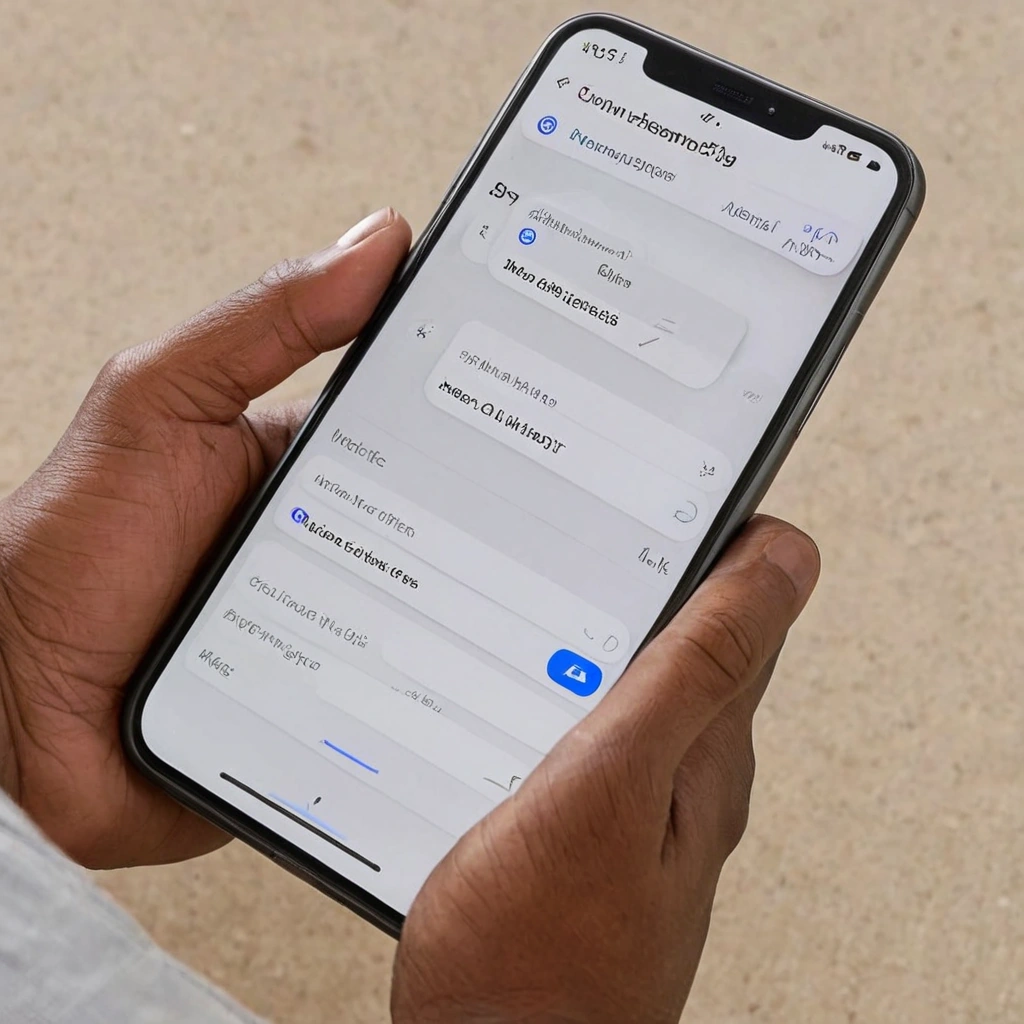
Звонок в MAX может начаться не вовремя, звучать слишком тихо или прерываться из-за неверно выбранного микрофона. Иногда собеседник слышит эхо, а иногда приложение вовсе не сообщает о входящем вызове. Причина не обязательно в самом MAX: на звук влияют настройки телефона или компьютера, подключённые наушники, разрешения приложения и режимы вроде «Не беспокоить».
Надёжнее проверять эти параметры по порядку: сначала звук и устройство вывода, затем микрофон и разрешения, после — уведомления и фоновые ограничения. Названия пунктов меню могут немного отличаться в зависимости от версии MAX и операционной системы. Поэтому ниже приведены ориентиры, а не обещание одинакового расположения кнопок на каждом устройстве. Такой подход помогает быстро найти причину и не менять всё подряд.
Почему звонки звучат не так, как нужно
Во время разговора сигнал проходит через несколько настроек. MAX получает доступ к микрофону, операционная система выбирает динамик или гарнитуру, а параметры уведомлений решают, будет ли слышен входящий вызов. Если хотя бы одно звено настроено неверно, появляются тишина, слабый звук, фон или пропущенные звонки.
Чаще всего проблема связана с одной из этих причин:
- звук звонка или мультимедиа уменьшен кнопками громкости;
- телефон продолжает выводить звук на Bluetooth-наушники, автомобильную систему или другое подключённое устройство;
- MAX не получил разрешение на использование микрофона;
- включён режим «Не беспокоить», фокусирование или тихий режим уведомлений;
- на Android приложение ограничено в фоновой работе или экономии батареи;
- на компьютере выбраны не те устройства ввода и вывода.
Важно разделять громкость вызова и громкость звонка. Первая регулирует то, насколько хорошо слышен собеседник во время разговора, вторая — насколько громко телефон оповещает о входящем вызове. Изменение одной не всегда меняет другую.
Настройте звук звонка и устройство вывода
Перед проверкой убедитесь, что MAX обновлён, а на устройстве не включён беззвучный режим. Затем проверьте громкость именно во время разговора: некоторые телефоны применяют кнопки громкости к текущему аудиоканалу, только когда вызов уже активен.
- Позвоните знакомому или попросите его позвонить вам.
- Во время разговора нажмите кнопку увеличения громкости несколько раз. Проверьте, изменился ли уровень звука.
- Откройте меню аудиоустройств в интерфейсе вызова, если оно доступно, и выберите динамик телефона или нужную гарнитуру.
- Если звук пропал после подключения Bluetooth, временно отключите Bluetooth и проверьте разговор через динамик телефона.
- Снимите чехол или очистите решётку динамика, если звук стал заметно глуше. Не проталкивайте внутрь острые предметы.
На Android и iPhone полезно отдельно проверить системные уровни громкости и режимы звука. На компьютере откройте системные настройки звука и убедитесь, что MAX использует нужные динамики или наушники. Если доступны настройки устройств непосредственно в приложении, предпочтительнее выбрать оборудование там: системный выбор и выбор внутри программы иногда не совпадают.
При проблеме с Bluetooth сначала отключите и заново подключите гарнитуру. Если это не помогло, удалите её из списка сопряжённых устройств и подключите повторно. Для проверки не нужно сразу сбрасывать настройки телефона или покупать новую гарнитуру: короткий тест через встроенный динамик помогает понять, где именно сбой.
Проверьте микрофон и разрешения
Если собеседник не слышит вас, сначала проверьте, не выключен ли микрофон кнопкой в интерфейсе звонка. Затем убедитесь, что микрофон не перекрыт пальцем, чехлом или положением телефона. При использовании гарнитуры проверьте, выбран ли её микрофон, а не встроенный микрофон устройства.
Дальше проверьте доступ MAX к микрофону в системных настройках. На Android обычно нужно открыть сведения о приложении, затем раздел разрешений. На iPhone доступ к микрофону проверяется в настройках конфиденциальности или в настройках самого приложения. На компьютере разрешение на микрофон может быть ограничено как в системе, так и в браузере, если звонок идёт через веб-версию.
- Откройте системные настройки устройства и найдите раздел приложений или конфиденциальности.
- Выберите MAX и разрешите доступ к микрофону. Если приложение предлагает отдельный доступ к звонкам или уведомлениям, проверьте и его.
- Закройте MAX полностью и запустите снова. Простого сворачивания иногда недостаточно.
- Начните тестовый вызов и спросите собеседника, слышит ли он голос без обрывов.
- Если звук тихий, снимите гарнитуру и сравните результат со встроенным микрофоном.
Не держите телефон вплотную к динамику во время разговора через громкую связь: микрофон может захватывать звук собеседника, вызывая эхо. Если собеседник слышит себя, уменьшите громкость динамика, перейдите на наушники или отключите громкую связь.
Сделайте уведомления о вызовах заметными, но не навязчивыми
Настройки уведомлений управляют тем, увидите ли вы входящий вызов и услышите ли сигнал. Проверьте уведомления MAX в системных настройках: они не должны быть полностью запрещены или переведены в тихий режим. Если доступны отдельные категории уведомлений, убедитесь, что категория звонков включена.
На Android проверьте режим «Не беспокоить», расписания сна и ограничения фоновой работы MAX. Экономия батареи может задерживать уведомления или мешать приложению работать в фоне. Для диагностики временно разрешите фоновую активность MAX и отключите для него жёсткое ограничение батареи, если такая настройка есть. Если это решило проблему, выберите подходящий компромисс: постоянная работа в фоне может увеличить расход заряда.
На iPhone проверьте режимы фокусирования, беззвучный режим и разрешённые уведомления приложения. На любом устройстве также стоит посмотреть, не подключён ли телефон к часам, автомобилю или гарнитуре: сигнал может идти туда, а не через основной динамик.
Не отключайте все ограничения системы сразу. Сначала проверьте уведомления MAX и режим «Не беспокоить», затем меняйте настройки батареи только при подтверждённой проблеме с вызовами.
Сравнение способов проверки
Начинайте с наиболее простых проверок: они занимают меньше минуты и не меняют важные системные параметры. К более глубоким настройкам переходите, если быстрый тест не помог.
| Способ | Что проверяет | Когда применять | Риск или ограничение |
|---|---|---|---|
| Тестовый звонок | Громкость, микрофон, эхо | При любых проблемах со звуком | Нужен второй участник |
| Отключение Bluetooth | Маршрут вывода и гарнитуру | Если звук пропадает или уходит не туда | На время теста нельзя пользоваться гарнитурой |
| Проверка разрешений | Доступ MAX к микрофону и уведомлениям | Если вас не слышно или нет оповещений | Названия пунктов зависят от системы |
| Снятие ограничений батареи | Работу MAX в фоне | Если входящие вызовы приходят с задержкой | Может повыситься расход заряда |
Частые ошибки и мифы
Миф: если музыка звучит нормально, микрофон тоже исправен. Это разные устройства и настройки. Динамик может работать безупречно, даже если MAX не получил разрешение на микрофон или выбрал гарнитуру с неисправным входом.
Ошибка: сразу переустанавливать приложение. Переустановка иногда помогает при повреждённых данных, но не исправит отключённые системные уведомления, режим «Не беспокоить» или неверный аудиовыход. Сначала проверьте разрешения и устройства. Переустанавливайте MAX, если простые действия не помогли и вы знаете данные для повторного входа.
Миф: максимальная громкость всегда улучшает связь. На громкой связи она может усилить эхо и мешать собеседнику. Выставляйте уровень, при котором речь различима, а микрофон не захватывает звук из динамика.
Три ситуации, в которых помогает проверка по порядку
Звук разговора ушёл в наушники. Пользователь поднял громкость телефона, но собеседника по-прежнему почти не слышно. Причина оказалась в подключённой гарнитуре, лежавшей в сумке. Отключение Bluetooth и выбор динамика вернули звук; менять громкость звонка не потребовалось.
Собеседник не слышал голос. Микрофон работал в других приложениях, поэтому сначала подозревали сбой MAX. Проверка показала, что доступ к микрофону для приложения был запрещён. После разрешения и повторного запуска тестовый вызов прошёл нормально.
Входящие вызовы пропадали, когда телефон лежал без дела. Уведомления MAX были включены, но система ограничивала фоновую активность. После проверки режима энергосбережения вызовы стали приходить заметнее. Важно: это решение подходит не всем — изменение фоновых ограничений может сказаться на батарее.
Чек-лист перед важным звонком
- Проверьте, что беззвучный режим и «Не беспокоить» не мешают вызову.
- Убедитесь, что MAX разрешён доступ к микрофону и уведомлениям.
- Проверьте громкость во время тестового разговора, а не только на главном экране.
- Выберите нужный динамик или гарнитуру; при сомнениях отключите Bluetooth.
- Убедитесь, что микрофон не перекрыт чехлом, рукой или одеждой.
- Если вызовы задерживаются, проверьте фоновую работу и энергосбережение.
- После изменения настроек сделайте короткий тестовый звонок.
Идеальный план действий: быстрый старт
За пять минут: проведите тестовый звонок, проверьте громкость в разговоре, отключите Bluetooth и сравните звук через встроенный динамик. Убедитесь, что микрофон не выключен в интерфейсе вызова.
Если проблема осталась: проверьте системные разрешения MAX, уведомления, «Не беспокоить» и режимы фокусирования. На Android отдельно проверьте ограничения батареи и фоновой активности. На компьютере сверьте устройства ввода и вывода в системе и приложении.
В течение недели: после обновления MAX или операционной системы повторите короткий тест, особенно если звонки важны для работы. Не меняйте сразу несколько параметров: проверяйте по одному и фиксируйте, после какого шага проблема исчезла. Так проще вернуть привычные настройки и избежать лишних действий.
Когда настройки не помогают
Если проблема повторяется только в MAX, обновите приложение и перезапустите устройство. Если не работает микрофон или динамик во всех приложениях, причина, вероятно, не в настройках MAX: проверьте оборудование и системные параметры устройства. Для проверки попробуйте обычный телефонный звонок или запись голоса.
Если сбой начался после обновления и воспроизводится на разных сетях и устройствах, сохраните описание проблемы: модель устройства, версию системы, версию MAX и точные шаги, после которых возникает сбой. Не отправляйте пароли и коды подтверждения. Такая информация полезнее, чем общее сообщение «звонки не работают».
Главное — проверять по одному параметру
Большинство проблем со звонками в MAX удаётся локализовать без покупки новой гарнитуры и без сброса телефона. Начните с громкости во время вызова и выбора аудиоустройства, затем проверьте микрофон, системные разрешения и уведомления. Если входящие звонки задерживаются, отдельно изучите фоновые ограничения и энергосбережение.
Сохраните чек-лист и используйте его перед важным разговором: короткий тест помогает обнаружить неверный динамик, выключенный микрофон или тихий режим заранее. Если после последовательной проверки сбой остаётся, запишите условия его появления и обратитесь в поддержку MAX или к специалисту по устройству. Делитесь инструкцией с теми, кому важно не пропускать звонки и хорошо слышать собеседника.