Ноутбук показывает «Нет подключения к интернету», а рядом нет ни Wi-Fi, ни проводной сети? Смартфон может на время зМЕТА_ЗАГОЛОВОК: Как раздать интернет со смартфона на другие устройства
МЕТА_ОПИСАНИЕ: Узнайте, как раздать мобильный интернет по Wi-Fi, USB или Bluetooth, настроить пароль и избежать лишних расходов.
ОСНОВНОЙ_ТЕКСТ:
Ноутбук показывает «Нет подключения», домашний интернет пропал, а работа или видеозвонок ждать не могут. В такой ситуации выручает смартфон: он может передать мобильный интернет компьютеру, планшету или другому телефону. Обычно достаточно включить точку доступа и подключиться к ней как к обычной Wi-Fi-сети. Но если выбрать неподходящий способ, можно быстро разрядить аккумулятор, потратить мобильный трафик или столкнуться с тем, что ноутбук не видит сеть.
Ниже — практическая инструкция для Android и iPhone: как раздавать интернет по Wi-Fi, кабелю и Bluetooth, где посмотреть пароль и что проверить, если подключение не работает. Также разобраны ограничения тарифов и настройки, которые помогают контролировать расход данных. Рекомендации основаны на типовых настройках устройств; названия пунктов меню могут немного отличаться в зависимости от производителя, версии системы и оператора.
Перед включением точки доступа
Раздача работает, если на смартфоне включен мобильный интернет и тариф позволяет использовать его на других устройствах. Некоторые операторы устанавливают отдельные условия для режима модема: ограничивают раздачу, подключают дополнительную опцию или учитывают трафик по особым правилам. Проверьте условия тарифа в приложении оператора или личном кабинете — особенно перед длительной работой и загрузкой больших файлов.
Заранее оцените расход данных. Почта и переписка обычно требуют мало трафика, а видеозвонки, потоковое видео, обновления системы и резервное копирование могут расходовать его значительно быстрее. Если ноутбук подключился к точке доступа, он иногда воспринимает сеть как обычный домашний Wi-Fi и начинает загружать обновления автоматически.
- Зарядите смартфон или подключите его к питанию: режим модема увеличивает расход батареи.
- Поставьте сложный пароль, если раздаете интернет по Wi-Fi.
- На компьютере включите режим лимитного подключения, если он доступен.
- Отключите ненужные загрузки, синхронизацию фото и автоматические обновления.
- Держите телефон в месте с устойчивым сигналом сотовой сети.
Точка доступа передает другим устройствам именно мобильное подключение телефона. Если на смартфоне нет интернета через сотовую сеть, один лишь включенный режим модема проблему не решит.
Как раздать интернет на Android
На большинстве Android-смартфонов нужная функция находится в разделе сети. Точный путь зависит от марки: ищите пункты «Точка доступа», «Режим модема», «Мобильная точка доступа» или «Подключение и общий доступ».
- Откройте «Настройки» и найдите раздел «Сеть и интернет» или «Подключения».
- Выберите «Точка доступа и модем» либо похожий пункт.
- Откройте настройки точки доступа: задайте имя сети и пароль. Используйте пароль длиной не менее восьми символов, если система не требует большего.
- Включите «Точку доступа Wi-Fi» или «Мобильную точку доступа».
- На втором устройстве откройте список Wi-Fi-сетей, выберите имя телефона и введите пароль.
Если подключаете устройство, которое не видит сеть, откройте расширенные настройки точки доступа. На некоторых моделях помогает переключение диапазона с 5 ГГц на 2,4 ГГц: этот диапазон обычно совместим с большим числом старых устройств и лучше проходит через стены, хотя в загруженном эфире скорость может быть ниже. Для максимальной скорости рядом с телефоном попробуйте 5 ГГц, если его поддерживают оба устройства.
В настройках также может быть функция автоматического отключения точки доступа при отсутствии подключенных устройств. Она экономит заряд, но способна прервать соединение, если ноутбук временно уснул. Если подключение регулярно пропадает, проверьте эту настройку и параметры энергосбережения смартфона.
Как раздать интернет с iPhone
На iPhone режим называется «Режим модема». Для раздачи через Wi-Fi или Bluetooth обычно необходимо, чтобы сотовые данные были включены. Если пункта нет или подключение не устанавливается, причина может быть в настройках оператора или тарифе.
- Откройте «Настройки» и включите «Сотовую связь» → «Сотовые данные».
- Перейдите в «Режим модема».
- Включите «Разрешать другим» и посмотрите пароль Wi-Fi на этом же экране.
- На компьютере или другом телефоне найдите имя iPhone в списке Wi-Fi-сетей и введите пароль.
Если раздела «Режим модема» нет, перезапустите iPhone и проверьте наличие обновления настроек оператора в разделе «Основные» → «Об этом устройстве». Не меняйте параметры сотовой сети наугад: при необходимости уточните настройки у оператора. Если компьютер не видит сеть, оставьте экран «Режим модема» открытым и повторите поиск Wi-Fi.
Какой способ подключения выбрать
Раздавать интернет можно по Wi-Fi, USB или Bluetooth. Для большинства ситуаций удобнее Wi-Fi: не нужен кабель, а к точке доступа можно подключить несколько устройств. Кабель полезен при работе за компьютером, а Bluetooth стоит выбирать, когда важнее экономия энергии, чем скорость.
| Способ | Когда удобен | Ограничения | Питание телефона |
|---|---|---|---|
| Wi-Fi | Для ноутбука, планшета и нескольких устройств | Расходует заряд; возможны помехи и проблемы совместимости | Нет, если телефон не подключен к зарядке |
| USB | Для одного компьютера и устойчивого соединения | Нужен исправный кабель; на компьютере могут потребоваться драйверы | Обычно телефон одновременно заряжается |
| Bluetooth | Для нетребовательных задач и низкой скорости | Настройка менее очевидна, скорость обычно ниже, чем у Wi-Fi | Расход часто ниже, но зависит от устройств и режима работы |
Раздача через USB
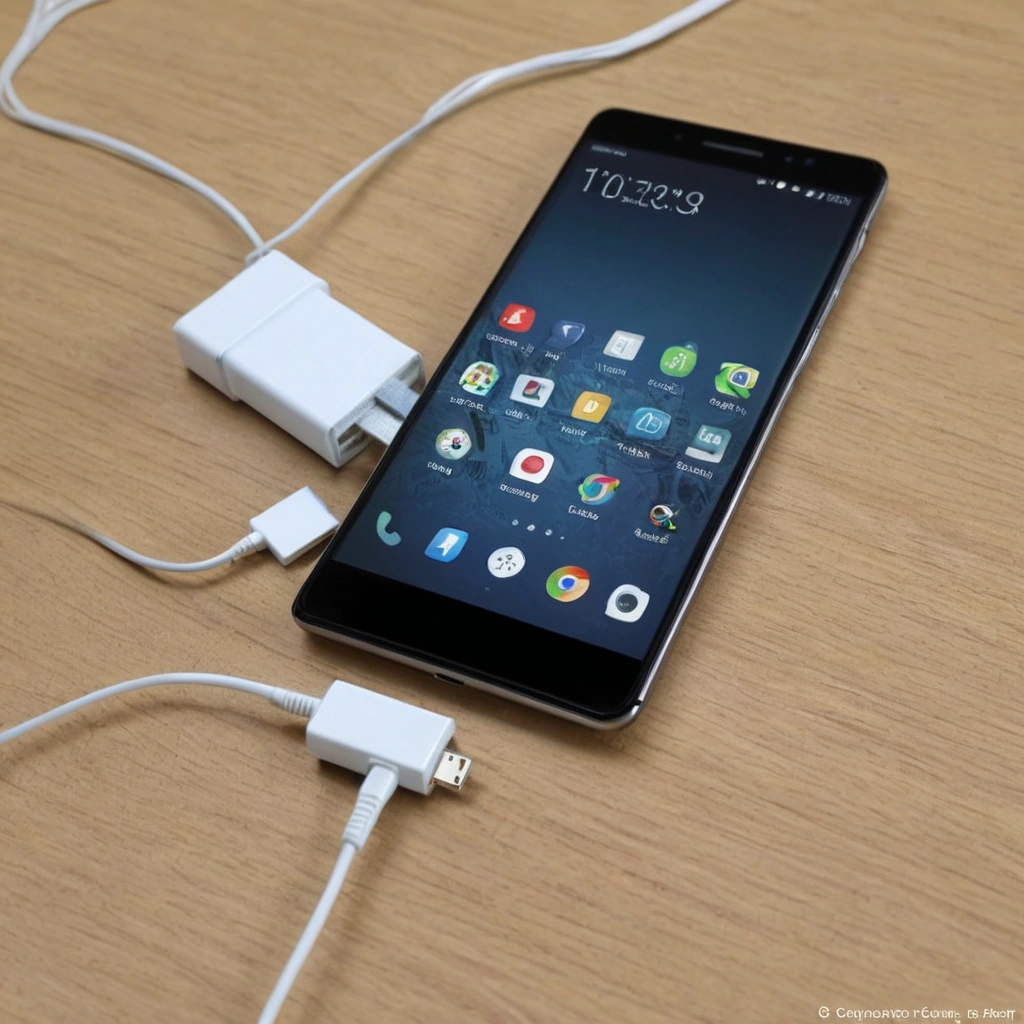
Подключите смартфон к компьютеру кабелем, который передает данные, а не только заряжает. На Android откройте раздел «Точка доступа и модем» и включите «USB-модем». На iPhone подтвердите доверие к компьютеру, если появится запрос, и включите «Режим модема». Если компьютер не подключился, попробуйте другой кабель или порт и проверьте, что смартфон разблокирован.
Раздача через Bluetooth
Сначала включите Bluetooth на обоих устройствах и выполните сопряжение. Затем на смартфоне активируйте режим модема через Bluetooth, а на компьютере выберите подключение к сети через сопряженный телефон. Пункты меню зависят от операционной системы. Этот способ подходит для простых задач, но для видеосвязи и загрузки файлов обычно практичнее Wi-Fi или USB.
Если интернет не работает или быстро заканчивается
Начните с простого: убедитесь, что на телефоне открываются сайты через мобильную сеть, выключите и снова включите точку доступа, а затем переподключите второе устройство. Если сеть видна, но интернета нет, проверьте остаток пакета, условия тарифа и возможные ограничения оператора.
- Устройство не видит Wi-Fi. Проверьте имя сети и включена ли точка доступа. Для старого ноутбука попробуйте диапазон 2,4 ГГц.
- Пароль не подходит. Удалите сохраненную сеть на подключаемом устройстве и подключитесь заново с актуальным паролем.
- Соединение обрывается. Уберите телефон от источников нагрева, отключите энергосбережение на время проверки и проверьте автоматическое выключение точки доступа.
- Скорость низкая. Переместите телефон ближе к окну или туда, где лучше ловит мобильная сеть. Проверьте, не идет ли параллельно загрузка на компьютере.
- Трафик уходит незаметно. Приостановите обновления и облачную синхронизацию, проверьте расход данных на подключенном устройстве.
Два заблуждения особенно часто приводят к лишним расходам. Во-первых, безлимитный интернет на смартфоне не всегда означает бесплатную раздачу без ограничений: это зависит от конкретного тарифа. Во-вторых, Bluetooth не гарантирует экономию в любой ситуации. Если соединение долго передает данные, общий расход энергии определяется нагрузкой и устройствами, поэтому для продолжительной работы надежнее подключить телефон к зарядке.
Ситуации из практики
Ноутбук подключился, но начал расходовать пакет. Пользователь включил точку доступа для короткого видеозвонка, а компьютер параллельно скачал обновления и синхронизировал файлы. Решение: перед подключением отключить автоматические загрузки и отметить сеть как лимитную. Это помогает избежать случайного расхода трафика, но не заменяет проверку самого тарифа.
Старый планшет не находил точку доступа. На смартфоне была включена сеть 5 ГГц, которую планшет не поддерживал. Переключение точки доступа на 2,4 ГГц позволило подключиться. Цена такого решения — возможное снижение скорости; для чтения, почты и обычных сайтов разницы может быть достаточно мало.
Интернет пропадал во время работы за столом. Телефон лежал в стороне, где сигнал сотовой сети был слабым, а батарея быстро разряжалась. Перенос смартфона ближе к окну улучшил прием, а USB-подключение одновременно обеспечило сеть и питание. Важно использовать кабель с передачей данных: зарядный кабель без нужных контактов не подойдет.
Чек-лист перед подключением
- Проверить, работает ли мобильный интернет непосредственно на смартфоне.
- Уточнить условия тарифа и остаток трафика.
- Выбрать способ: Wi-Fi для нескольких устройств, USB для компьютера, Bluetooth для нетребовательных задач.
- Задать пароль Wi-Fi и проверить диапазон, если устройство не видит сеть.
- Отключить автоматические обновления и ненужную облачную синхронизацию.
- Подключить зарядное устройство при длительной раздаче и следить за нагревом телефона.
Идеальный план действий
- За минуту: включить мобильные данные и проверить, открывается ли сайт на самом телефоне.
- Для быстрого подключения: включить точку доступа Wi-Fi, задать пароль и подключить ноутбук или планшет.
- Для длительной работы: подключить смартфон к компьютеру через USB, если кабель поддерживает передачу данных.
- Перед видео или загрузкой: проверить остаток трафика, приостановить обновления и синхронизацию.
- После работы: выключить точку доступа, чтобы не оставлять сеть открытой и не расходовать заряд без необходимости.
Главное, что нужно запомнить
Смартфон может быстро заменить роутер, если сотовая сеть доступна, а тариф разрешает раздачу. Для обычного подключения выбирайте Wi-Fi; для работы за компьютером и одновременной зарядки — USB; Bluetooth оставьте для нетребовательных задач. Если что-то не сработало, сначала проверьте мобильный интернет, пароль, диапазон Wi-Fi и ограничения тарифа — это самые частые причины проблем.
Перед длительной раздачей подготовьте телефон к нагрузке: подключите питание, ограничьте фоновые загрузки на ноутбуке и следите за расходом пакета. Сохраните этот алгоритм на случай отключения домашнего интернета и поделитесь им с теми, кому часто приходится работать в дороге.